
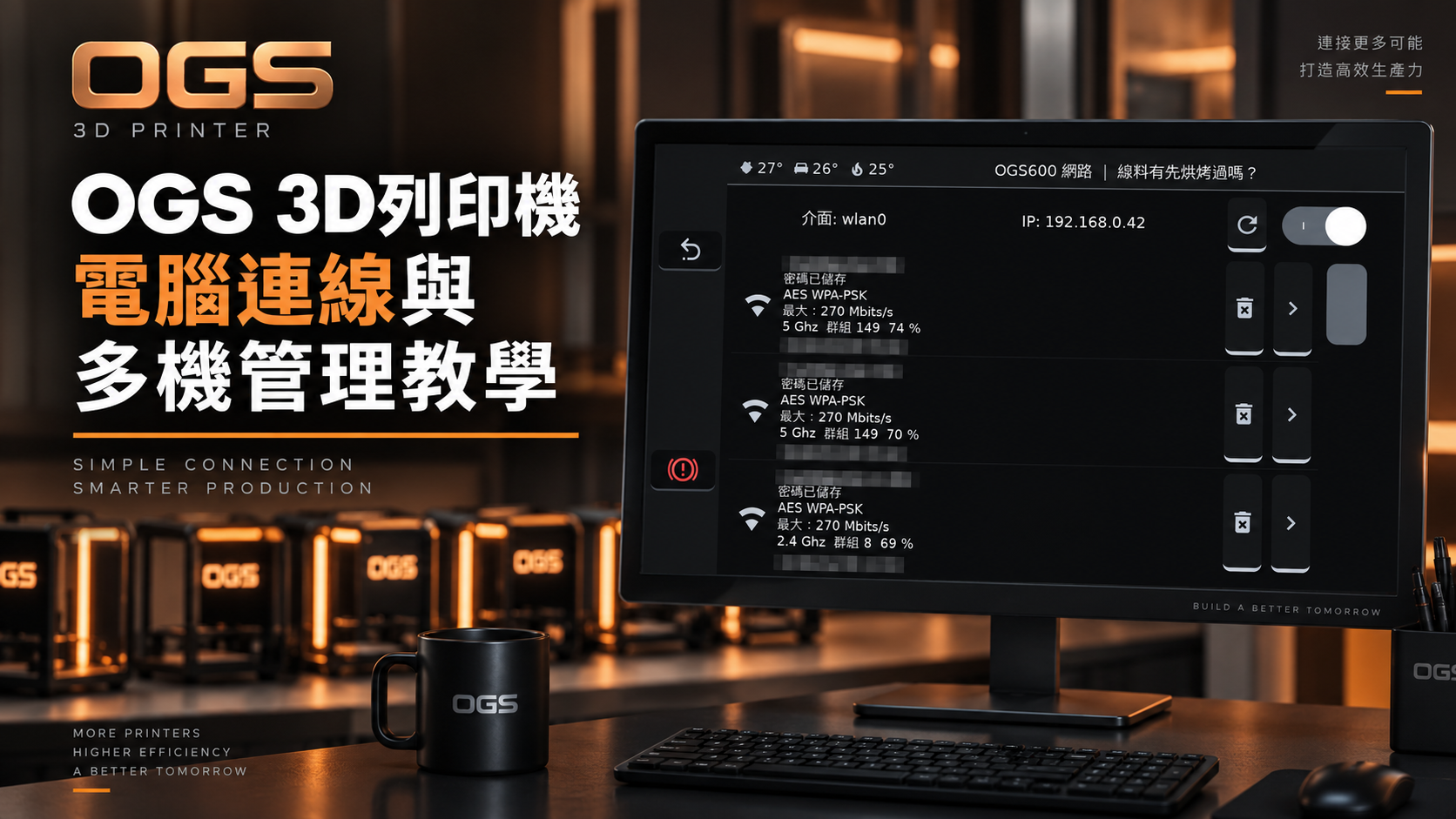
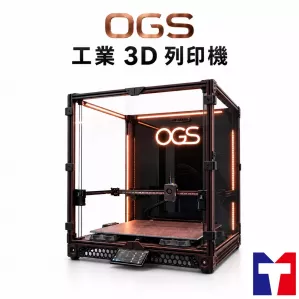
OGS 大尺寸疊層工具機由達億3D列印 Mastech 3D Printer 在台灣生產製造,並由達億提供銷售、安裝與技術支援。
重點摘要
- 連線方式:網路線直接接筆電、網路線接路由器、或具備 WiFi 硬體時無線連線,三選一。
- Fluidd:瀏覽器直接使用的操作介面,可上傳檔案、看溫度曲線、控制成型工作。
- OgsOrca:切片軟體,可設定「實體成型設備」,切片完成後直接上傳或上傳並成型。
- 多機環境:務必用專屬機器名稱或實際 IP 辨識機台,「ogs.local」這種通用名稱不保證連到目標機器。
- 成型範圍保護:只比對「有帶範圍資訊」的切片檔,不檢查噴嘴直徑與線材是否相符。
本文目錄
- RJ45 是什麼?
- Fluidd 是什麼?
- OgsOrca 是什麼?
- OGS 有哪三種電腦連線方式?
- OgsOrca 要如何設定連線?
- Fluidd 可以做什麼?
- 多台 OGS 如何避免傳錯機器?
- 成型範圍保護有哪些限制?
- 常見問題 FAQ
RJ45 是什麼?
RJ45 是乙太網路線(俗稱「網路線」)最常見的接頭規格,也就是網路線兩端常見的透明塑膠接頭。
只要設備上有對應的網路孔,就可以用 RJ45 網路線直接連接電腦、路由器等裝置。
RJ45 有線連線的優點是訊號穩定、不受無線環境干擾,因此 OGS 手冊建議在條件允許時優先使用。
Fluidd 是什麼?
Fluidd 是一套開源的網頁版成型控制介面,通常搭配 Klipper 韌體的 設備使用(OGS 即屬此類)。
使用者不需要另外安裝軟體,只要在瀏覽器輸入機器的網址或 IP 位址即可開啟。透過 Fluidd 可以完成以下操作:
- 上傳 G-code 檔案
- 即時查看噴頭與熱床的溫度曲線
- 暫停、取消或繼續目前的成型工作
- 查看主控台紀錄與各項系統設定檔
若機器有另外安裝攝影機,Fluidd 也能顯示即時成型畫面;沒有攝影機硬體則不會有影像。
OgsOrca 是什麼?
OgsOrca 是 OGS 疊層工具機使用的切片軟體,功能是把 3D 模型檔案(例如 STL 檔)依照機器規格與成型參數,轉換成機器能執行的 G-code 指令檔。
OgsOrca 支援設定「實體成型設備」,切片完成後可以直接透過網路把檔案傳送到 OGS,甚至可以直接下達「上傳並成型」的指令,不需要再用隨身碟或 USB 手動搬檔案。
OGS 有哪三種電腦連線方式?
OGS 支援三種連接電腦的方式:RJ45 直接接筆電、RJ45 接路由器、以及 WiFi 無線連線。
三種方式的差別在於「IP 位址如何取得」與「操作要點」,整理如下表:
| 接法 | 位址取得方式 | 操作要點 |
|---|---|---|
| RJ45 直接接筆電 | 手冊記載機器固定使用 192.168.7.1 | 插線後等約 12 秒,再以瀏覽器開啟該位址 |
| RJ45 接路由器 | 由路由器自動分配 IP | 電腦與設備須在同一網路,使用機器專屬名稱或實際 IP 連線 |
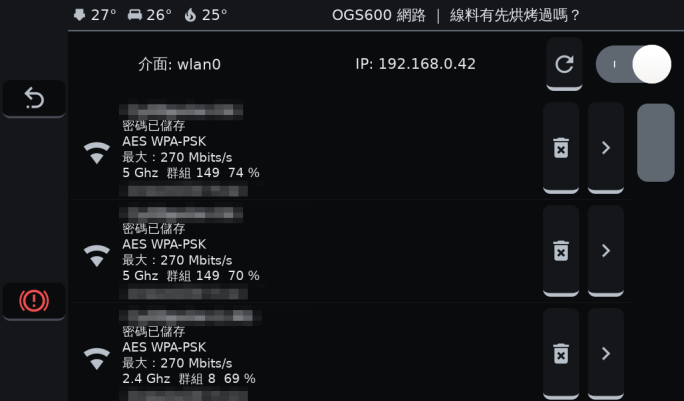
| WiFi | 由路由器自動分配 IP | 需具備 WiFi 硬體,先從機器選單「更多 → 網路」完成連線設定 |
直連筆電時,依手冊規範瀏覽器位址固定為 https://192.168.7.1。
接路由器時,可使用機器顯示的專屬名稱,例如 ogs600-xxxxxx.local。
其中 xxxxxx 代表各機台自己的代碼,不能直接照抄範例當成真實網址輸入,必須以自己機器實際顯示的名稱為準。
OgsOrca 要如何設定連線?
在 OgsOrca 中設定 OGS 的「實體成型設備」,可依下列五個步驟完成:
- 使用手冊對應的 OgsOrca 版本及 OGS 設定包,依原廠安裝說明完成安裝設定。
- 在 OgsOrca 中選擇實際機型與噴嘴配置,再進入「實體成型設備」設定頁面。
- 主機類型選擇「Octo/Klipper」,接著瀏覽同網路的設備清單,或直接填入實際機器網址。
- 依手冊指示,API 金鑰欄位留空即可,按下「測試」確認連線成功;若現場另有存取控管機制,則依管理設定另行處理。
- 完成切片後,選擇「上傳」僅會將檔案存到機器;選擇「上傳並成型」則會立即開始成型工作,執行前務必確認機台已就緒。
註:OgsOrca 升級版本後,需要重新執行一次 OGS 設定包的安裝程序,否則可能連線失敗。
若操作中遇到錯誤,建議先比對「實際使用的 OgsOrca 版本」與「OGS 設定包版本」是否相符,若仍無法排除,再向原廠確認。
Fluidd 可以做什麼?
只要在瀏覽器輸入機器網址即可進入 Fluidd 介面,主要可完成以下操作:上傳 G-code 檔案、查看溫度曲線、操作暫停與取消成型、查看主控台紀錄與設定檔。
攝影機即時畫面則需要機器實際有安裝攝影機硬體才會顯示。
若使用情境只是單純交付切片檔案,透過機器的觸控螢幕介面搭配 USB 隨身碟也能完成基本成型流程。
只有在需要「從電腦端」管理檔案與即時狀態時,才需要依現場網路條件建立電腦連線。
多台 OGS 如何避免傳錯機器?
在多台 OGS 共用同一網路的環境中,避免傳錯檔案的關鍵是「用專屬名稱或實際 IP 辨識機台」,而不是依賴通用名稱。具體作法如下:
- 每台設備都有專屬主機名稱,可從機器選單「維護 → 機器命名」查看實際名稱。
- 多人共用環境建議在實體設備標示與工作紀錄上使用一致的名稱,傳送檔案前再次核對機型與機台。
- 「ogs.local」是通用名稱,同網路有多台設備時只會連到其中一台,並不能保證連到目標設備,因此不建議依賴此名稱進行多機管理。
- OgsOrca 的裝置瀏覽清單也可能同時列出不同尺寸、不同型號的機台,選擇前務必再次確認機型是否正確。
成型範圍保護有哪些限制?
自 OGS 設定包 v3.8.5 起,切片檔會自動帶入所選機型的「成型範圍資訊」。
機器開始成型時,系統會比對檔案記錄的範圍與本機的實際行程範圍;若檔案範圍超出本機行程,系統會在加熱前中止工作,藉此避免撞機或超出可成型區域。
重要限制:這項比對只針對「切片設定時的範圍」,不能視為完整的模型、噴嘴或材料相容性驗證。
第一,沒有帶範圍資訊的其他切片檔案來源,會直接略過這項檢查。
第二,此功能並不檢查噴嘴直徑或線材種類是否相符。因此收到檔案的前後,仍應由人工核對實際機型與成型設定是否正確。
常見問題 FAQ
Q1. OGS 沒有 WiFi 還能用電腦傳檔嗎?
A:可以。沒有 WiFi 硬體的機型,仍可透過 RJ45 網路線以有線方式連接電腦,並使用相應的 Fluidd 網頁介面或 OgsOrca 完成上傳與成型流程。
Q2. ogs.local 打不開時該怎麼辦?
A:先確認目前的連接方式與設備開機狀態。若是直連筆電,可依手冊嘗試開啟 https://192.168.7.1。
若是多台設備共用同一網路,應改用目標機器的專屬名稱(可從「維護 → 機器命名」查詢)或其實際 IP 位址,而不是使用通用的 ogs.local。
Q3. 所有 G-code 檔案都有跨機型範圍保護嗎?
A:沒有。依手冊記載,缺少範圍資訊的切片檔案會直接略過這項保護檢查;即使檔案內含範圍資訊,系統也不會一併檢查線材種類與噴嘴直徑是否相符,仍需人工確認。
Q4. RJ45 網路線連線和 WiFi 連線,應該選哪一種?
A:若現場有網路線可用,手冊建議優先選擇 RJ45 有線連線,因為訊號較穩定、不受無線環境干擾;只有在需要移動彈性、且機器具備 WiFi 硬體時,才建議改用 WiFi 連線。
Q5. Fluidd 和 OgsOrca 的差異是什麼?
A:Fluidd 是安裝在機器端、以瀏覽器操作的「控制介面」,負責上傳檔案後的監看與操作。
OgsOrca 則是安裝在電腦端的「切片軟體」,負責把 3D 模型轉換成 G-code,並可直接將切片結果傳送到機器。
兩者是成型流程中前後銜接的不同工具,並非互相替代的關係。
Q6. OGS 疊層工具機是哪一家公司生產的?
A: OGS 大尺寸疊層工具機由達億3D列印 Mastech 3D Printer 在台灣生產製造,並提供銷售、安裝與技術支援;洽詢電話 02-2988-9825,LINE @mastech3d。
延伸閱讀
- OGS 工業級疊層工具機 規格比較與選購指南
- OGS 疊層工具機採購前要確認什麼?廠牌、零組件與無線配置指南
- OGS 疊層工具機觸控螢幕操作教學
- OGS 疊層工具機材料支援與主動控溫倉指南
- OGS 疊層工具機保養週期與紀錄管理
- OGS 疊層工具機進退料與斷料續印教學
- OGS 疊層工具機校正教學與設定儲存
需要評估 OGS 疊層工具機或取得完整報價?
告訴達億您的工件尺寸、主要材料與應用場景(一般生產、軍工專案或無人機開發)
達億3D列印工程師可協助確認場地電源條件並推薦合適機型。
預約賞機專線:02-2988-9825
達億3D列印官網:達億3D列印 LINE@:@mastech3d
追蹤達億3D列印最新動態:YouTube・Facebook・Instagram
規格如有更動,依原廠最新公告為準;實際成型速度與良率依材料、模型結構與參數設定而異。MIT、軍方採購合規與無人機應用內容,建議請進一步確認適用範圍。
文中「達億」為達億新創有限公司(品牌名:達億3D列印)之簡稱,官方網站:mastech3d.shopstore.tw。
相關商品
聯繫我們|達億3D列印
對機型、材料或報價有任何問題,歡迎直接與我們聯繫。
LINE 官方:@mastech3d電話:02-2988-9825Email:sales@mastech-machine.com門市據點與聯絡方式
撰文:達億3D列印|發佈日期:2026-09-18|最後更新:2026-10-18
達億3D列印 Mastech。有問題歡迎 LINE @mastech3d 或來電 02-2988-9825。
 台灣哪裡買拓竹 P3C?2026 價格、預購出貨、規格與保固
 台灣哪裡買拓竹 H3C?2026 價格、預購出貨、規格與保固
 台灣哪裡買拓竹 H2D?2026 價格、規格選擇、保固與門市資訊
 台灣哪裡買拓竹 H2C?2026 價格、規格選擇、保固與門市資訊