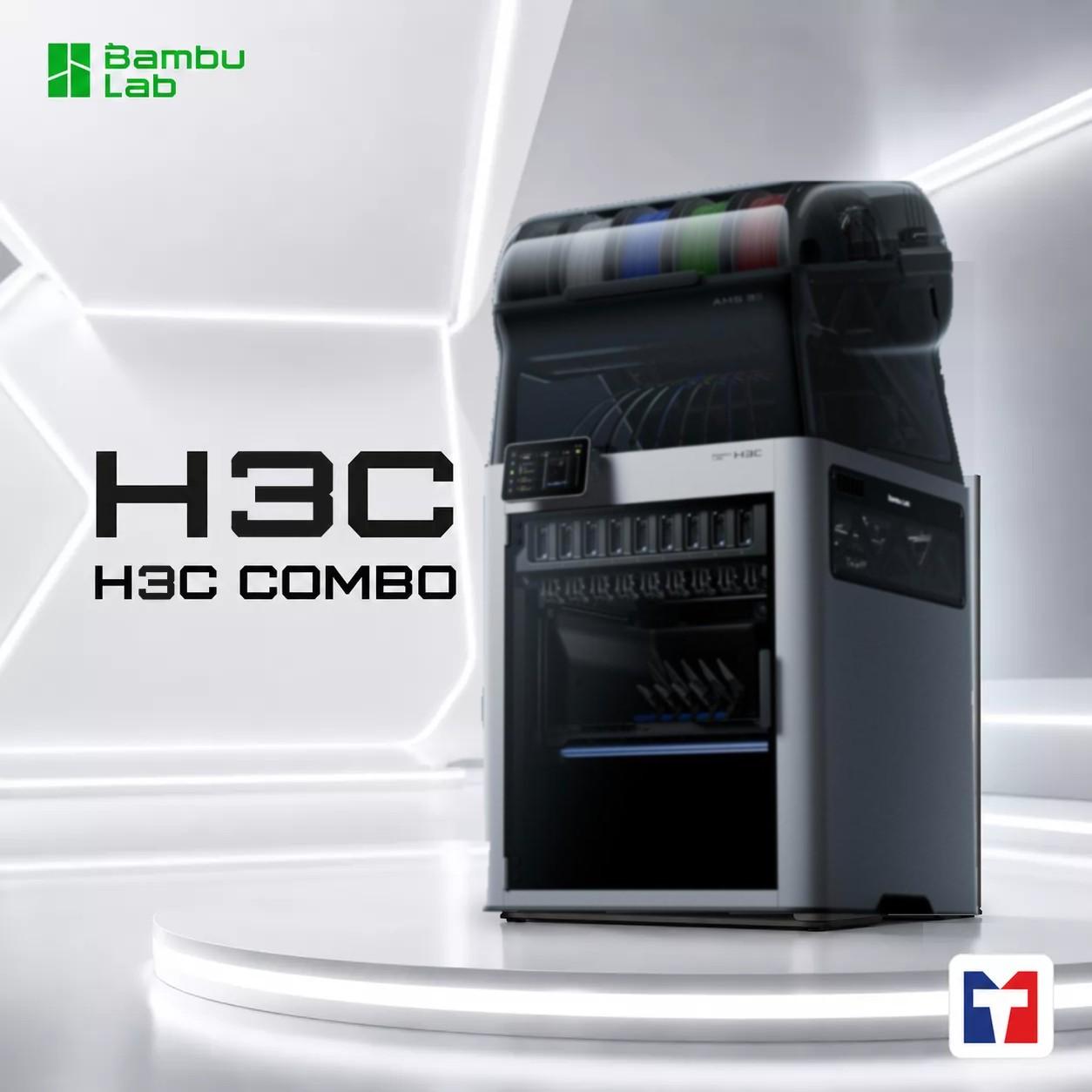
✨ P2S 系列開箱全攻略 P2S COMBO|P2S 單機版

機器特色介紹 2026-04-10

P2S 開箱指南-本文介紹 P2S 套裝及單機開箱步驟。

重點摘要

  • 本文介紹 P2S Combo 與 P2S 單機版的開箱步驟。
  • 建議保留所有包裝材料和螺絲,如需運輸列印機,原包裝可以最大程度避免損壞。
  • P2S Combo 內含列印機、AMS 2 Pro、配件盒、工具盒;P2S 單機版內含列印機、工具盒、料盤支架、螢幕、鐵氟龍管、電源線。
  • 請確保完全移除側板底部的膠帶,否則可能影響機箱的散熱效果。
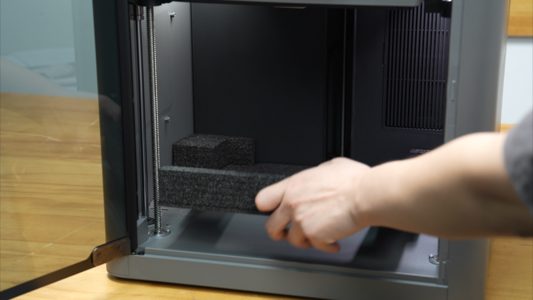
  • 熱床周圍的泡棉請暫時保留,待校準完成後再移除。

本文目錄

  1. 包裝內容物
  2. 操作步驟
  3. 常見問題 FAQ
  • 建議保留所有包裝材料和螺絲。如需運輸列印機,原包裝可以最大程度避免運輸和損壞喔!
  • 包材、配件可能會不定時更新,請各位要以收到的版本為主喔!詳情請見下方操作步驟。

包裝內容物

P2S Combo

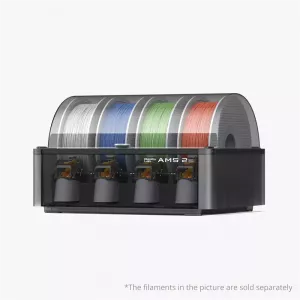
列印機、AMS 2 Pro、配件盒、工具盒
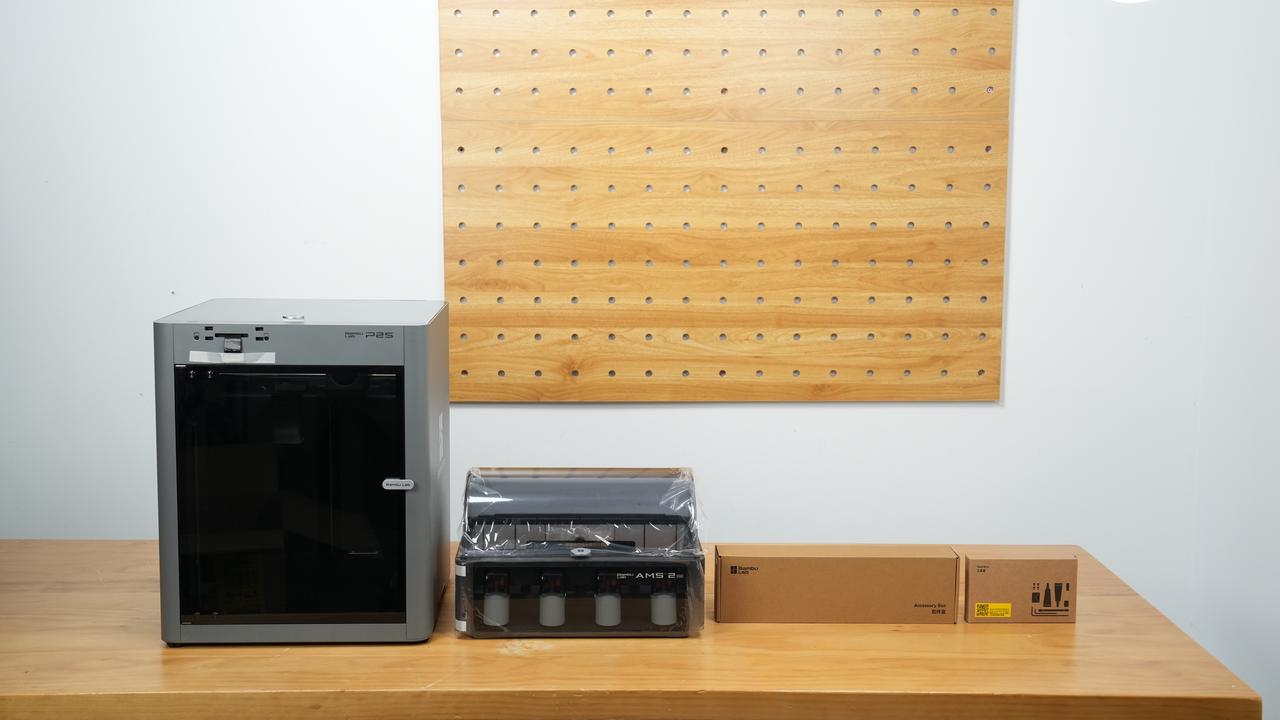
✨ P2S 系列開箱全攻略 P2S COMBO|P2S 單機版 圖 1

注意:電源線、螢幕在機箱內部配件盒子中。

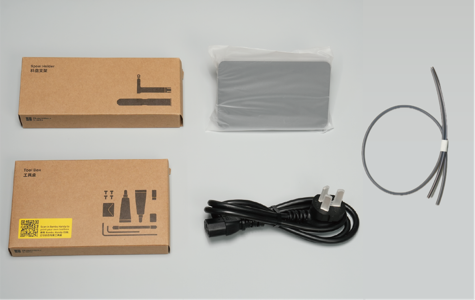
P2S

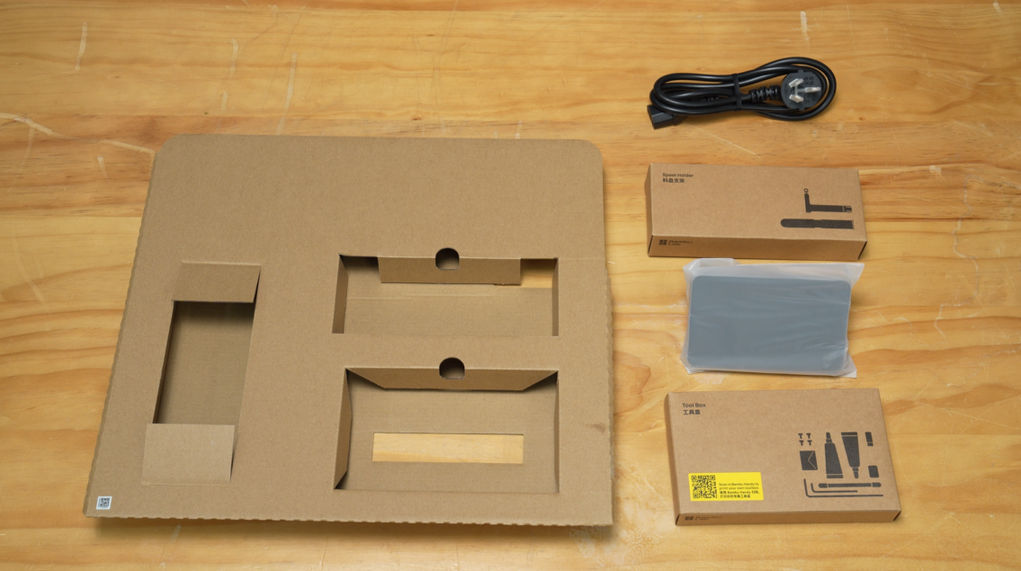
列印機、工具盒、料盤支架、螢幕、鐵氟龍管、電源線
✨ P2S 系列開箱全攻略 P2S COMBO|P2S 單機版 圖 2

✨ P2S 系列開箱全攻略 P2S COMBO|P2S 單機版 圖 3

注意:電源線在機箱頂部配件盒中。

操作步驟

P2S Combo

步驟1:移除包裝

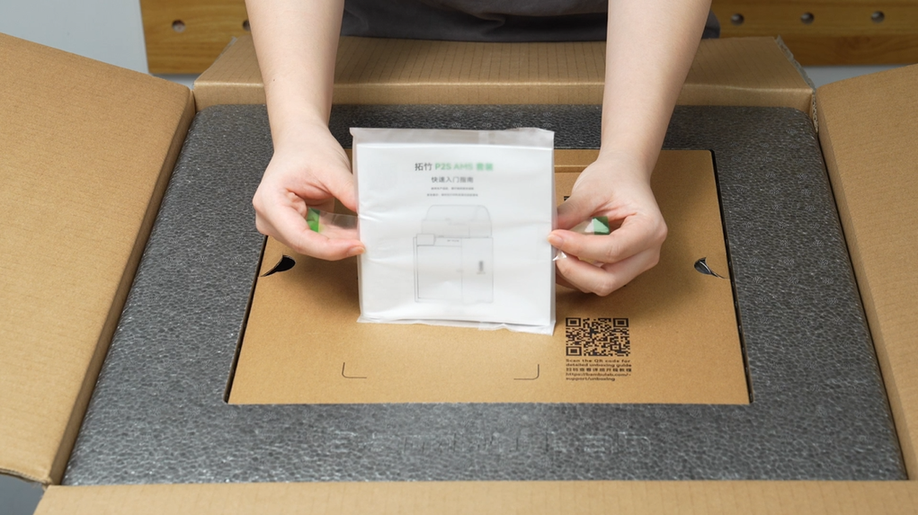
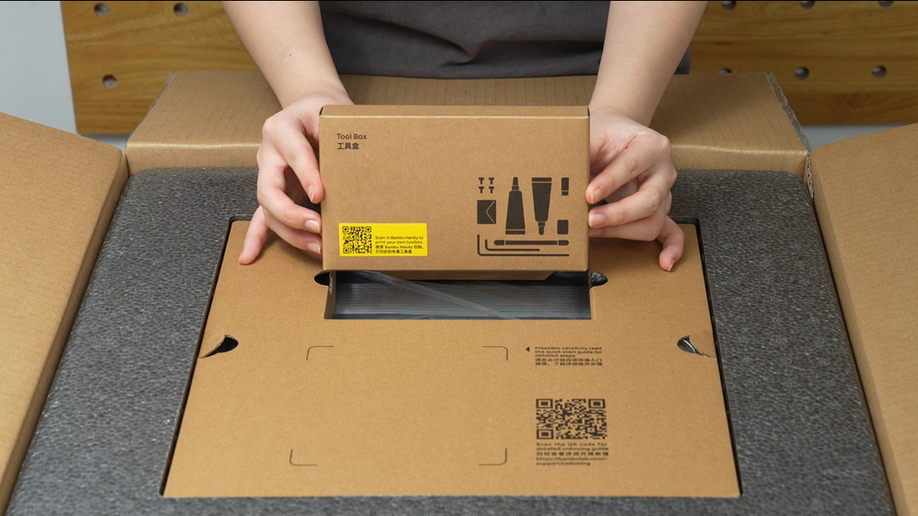
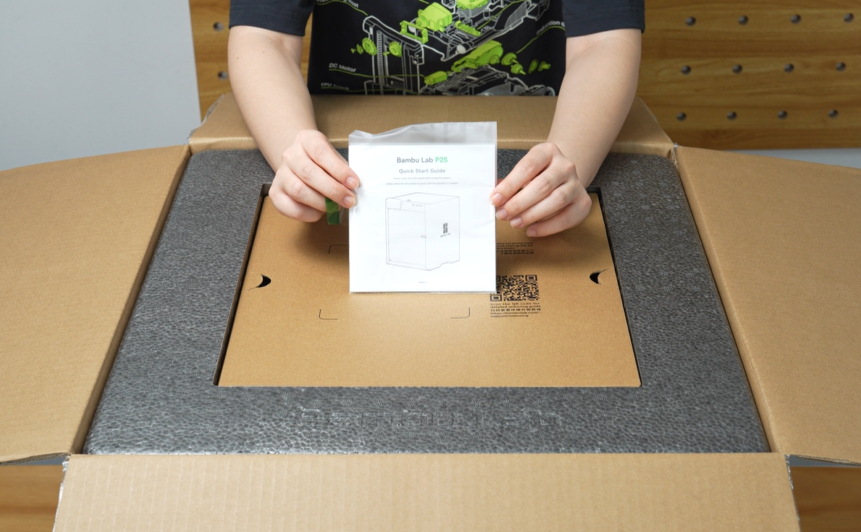
  • 打開外箱,取出工具盒和快速入門指南。

✨ P2S 系列開箱全攻略 P2S COMBO|P2S 單機版 圖 4

✨ P2S 系列開箱全攻略 P2S COMBO|P2S 單機版 圖 5

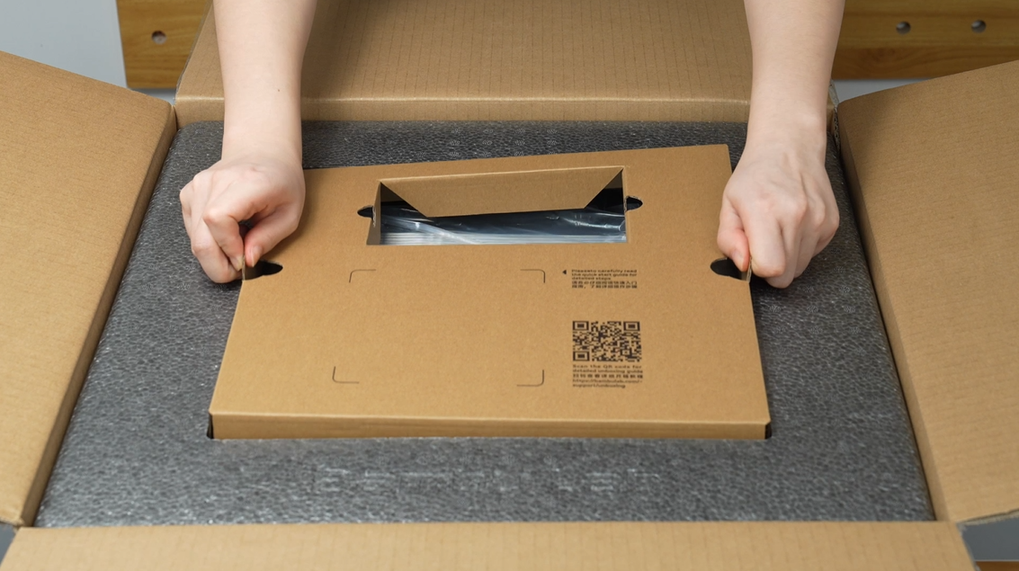
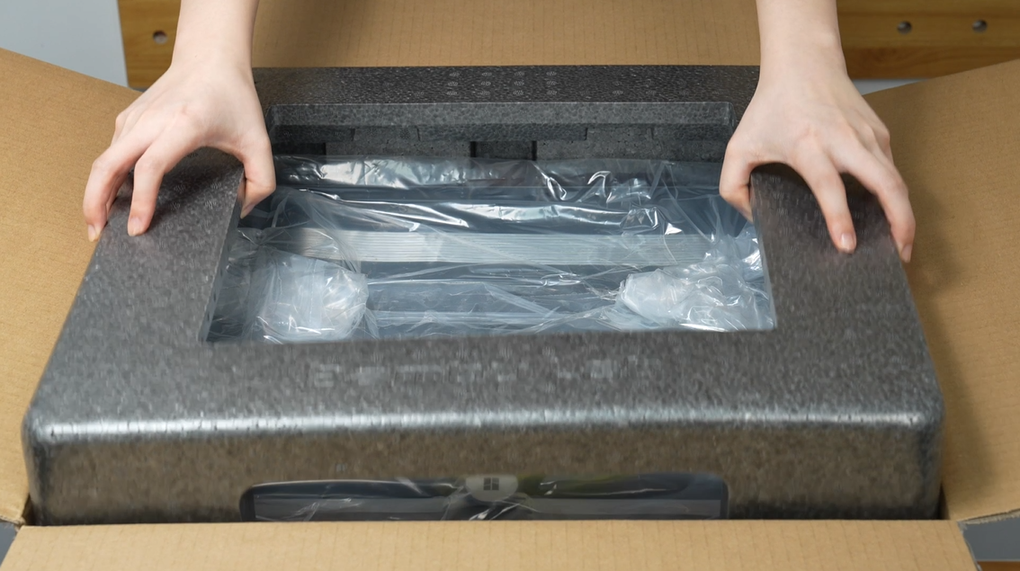
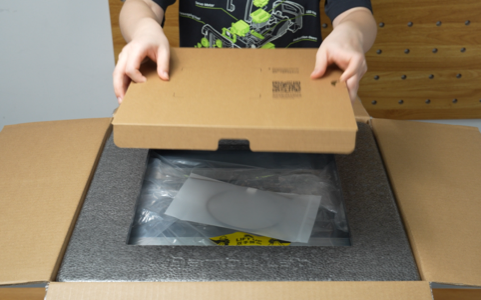
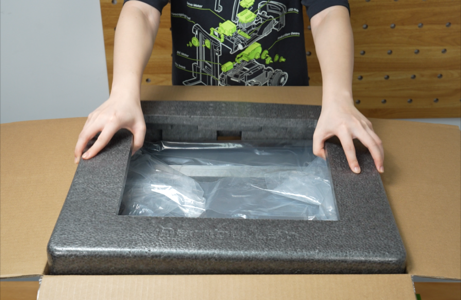
  • 移除紙卡,取下頂部泡棉。

✨ P2S 系列開箱全攻略 P2S COMBO|P2S 單機版 圖 6

✨ P2S 系列開箱全攻略 P2S COMBO|P2S 單機版 圖 7

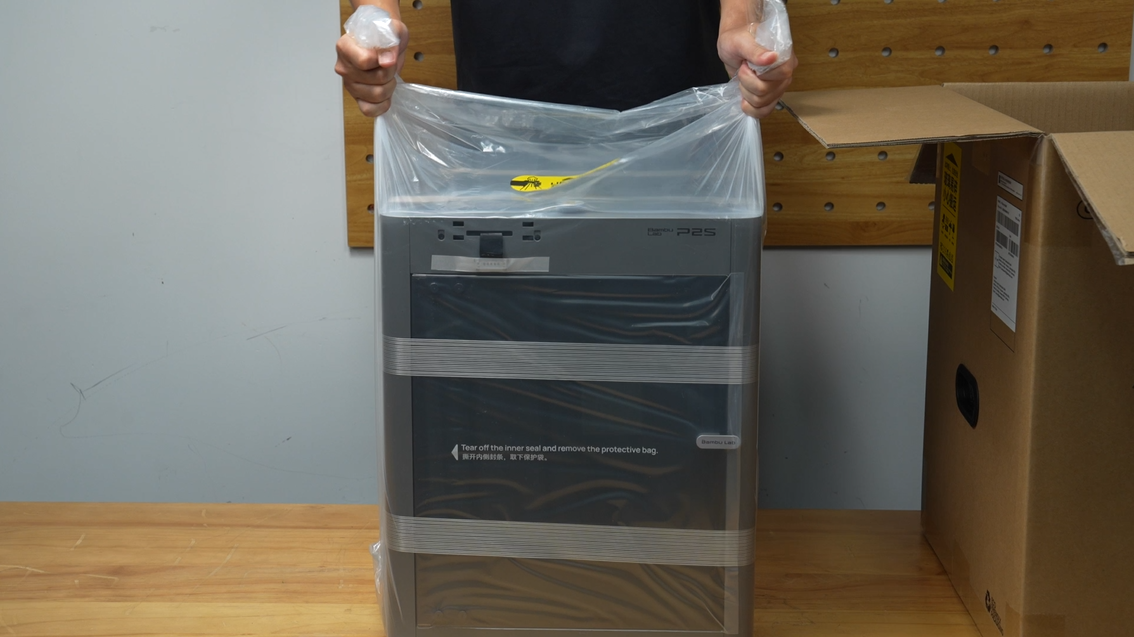
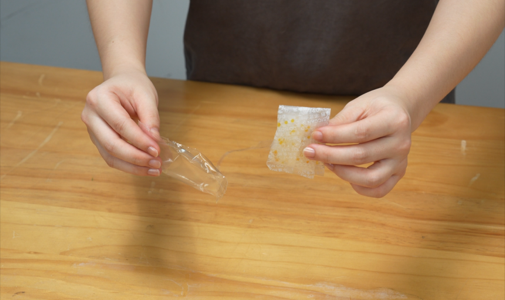
  • 提出列印機,放置於穩定平面,撕開並移除防潮袋。

✨ P2S 系列開箱全攻略 P2S COMBO|P2S 單機版 圖 8

✨ P2S 系列開箱全攻略 P2S COMBO|P2S 單機版 圖 9

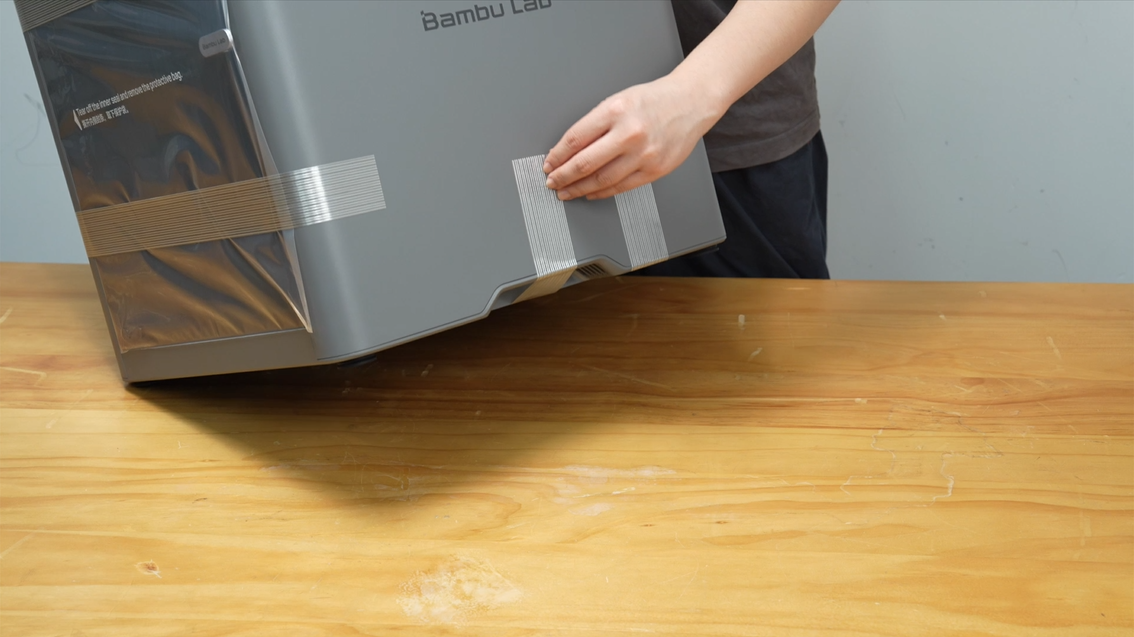
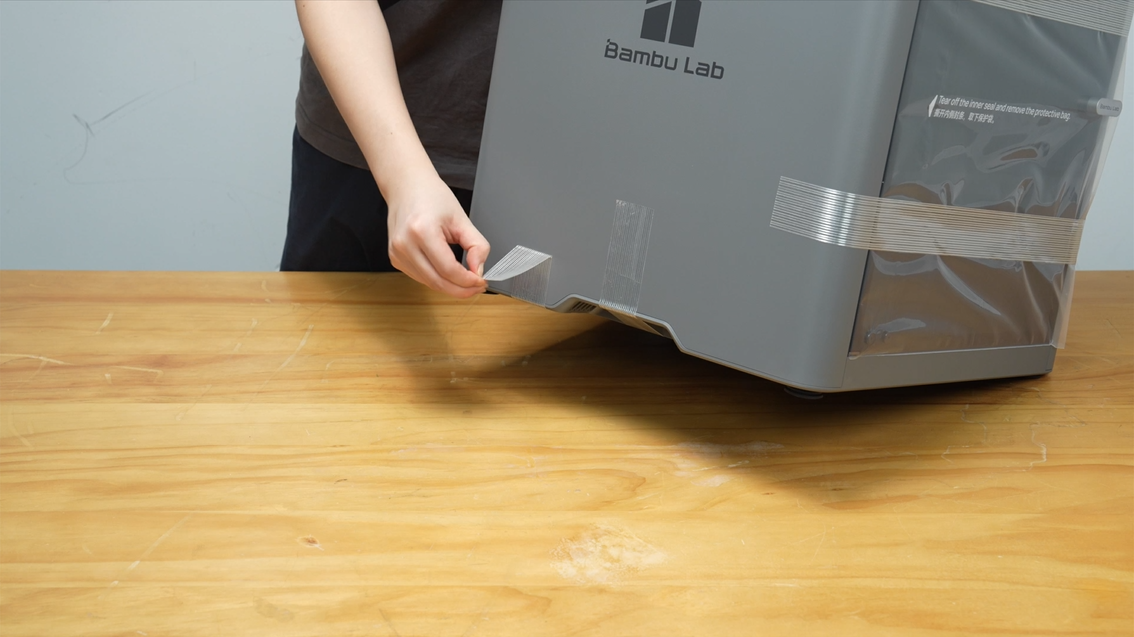
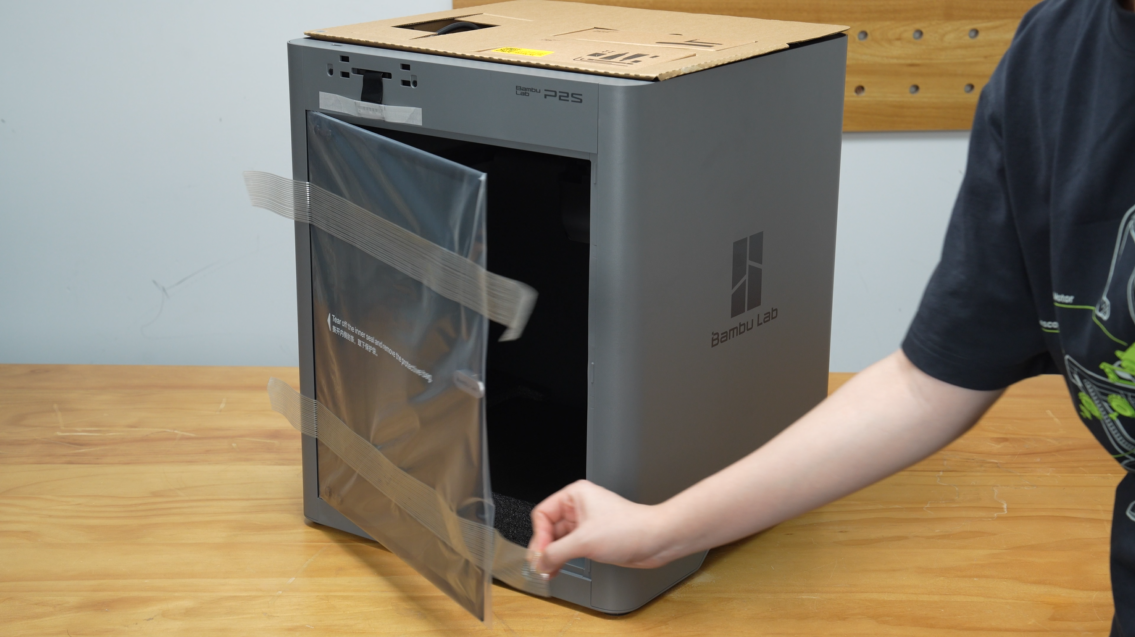
  • 移除側板底部膠帶。

✨ P2S 系列開箱全攻略 P2S COMBO|P2S 單機版 圖 10

✨ P2S 系列開箱全攻略 P2S COMBO|P2S 單機版 圖 11

注意:請確保完全移除側板底部的膠帶,否則可能影響機箱的散熱效果。
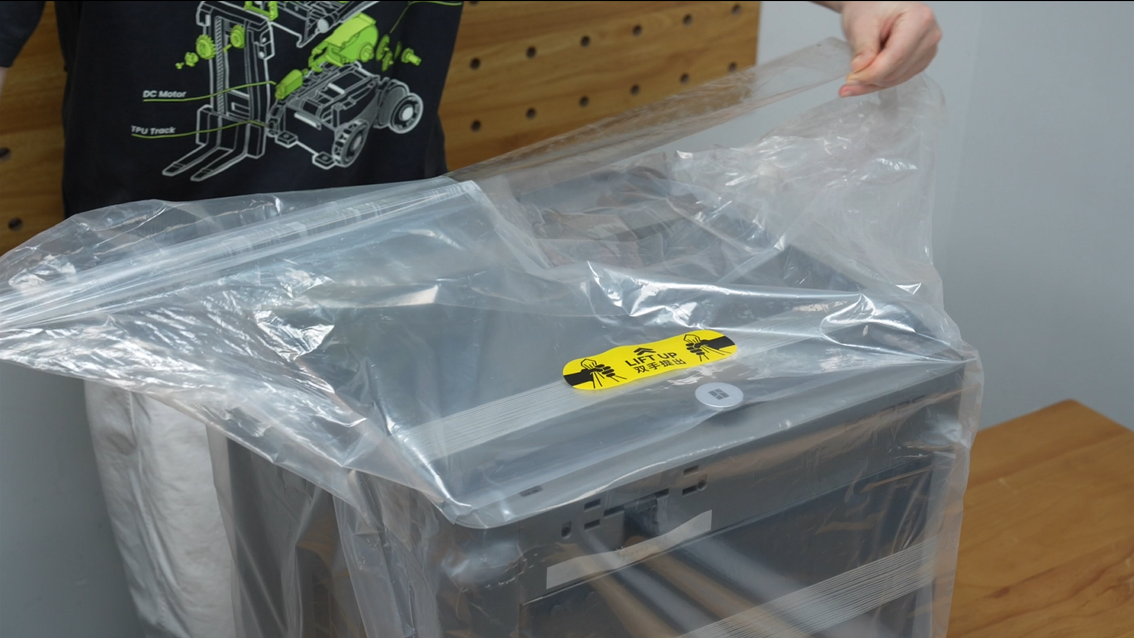
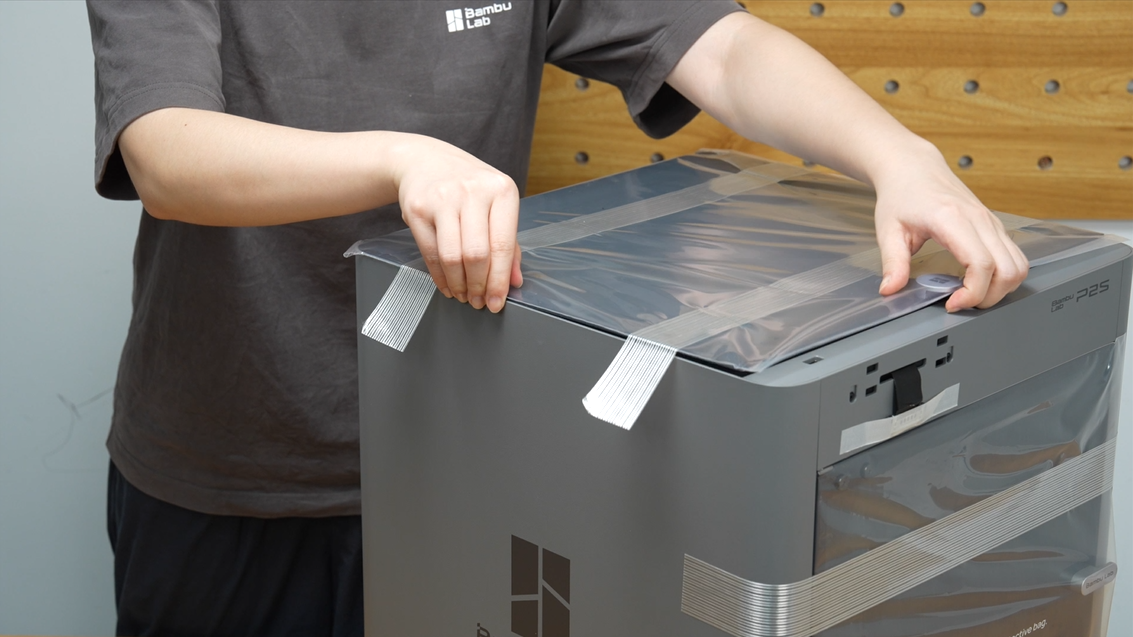
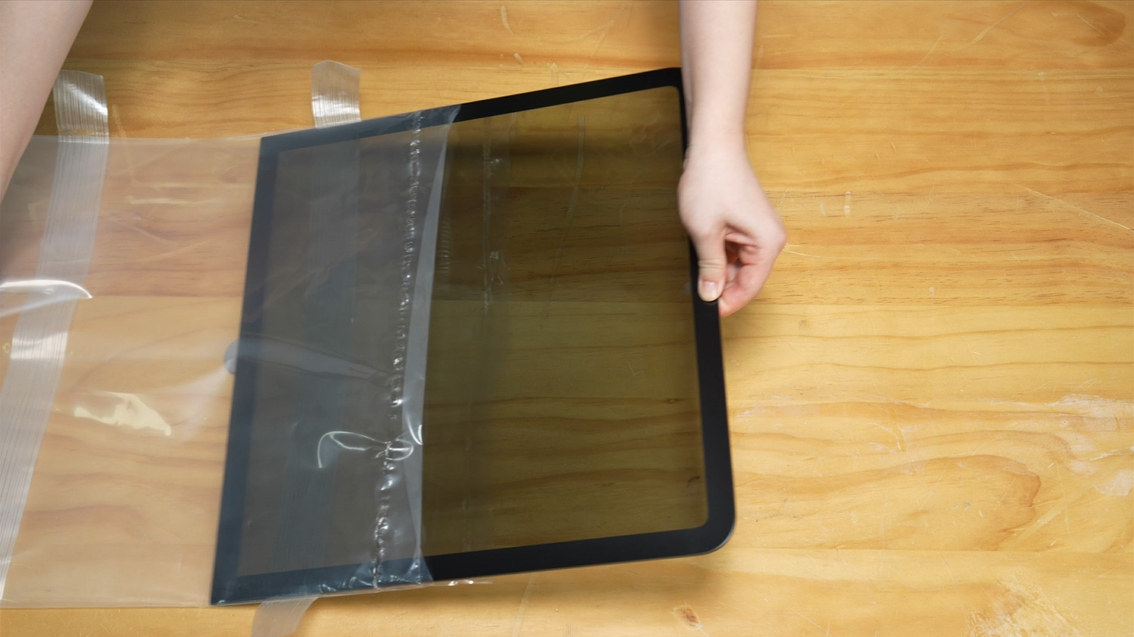
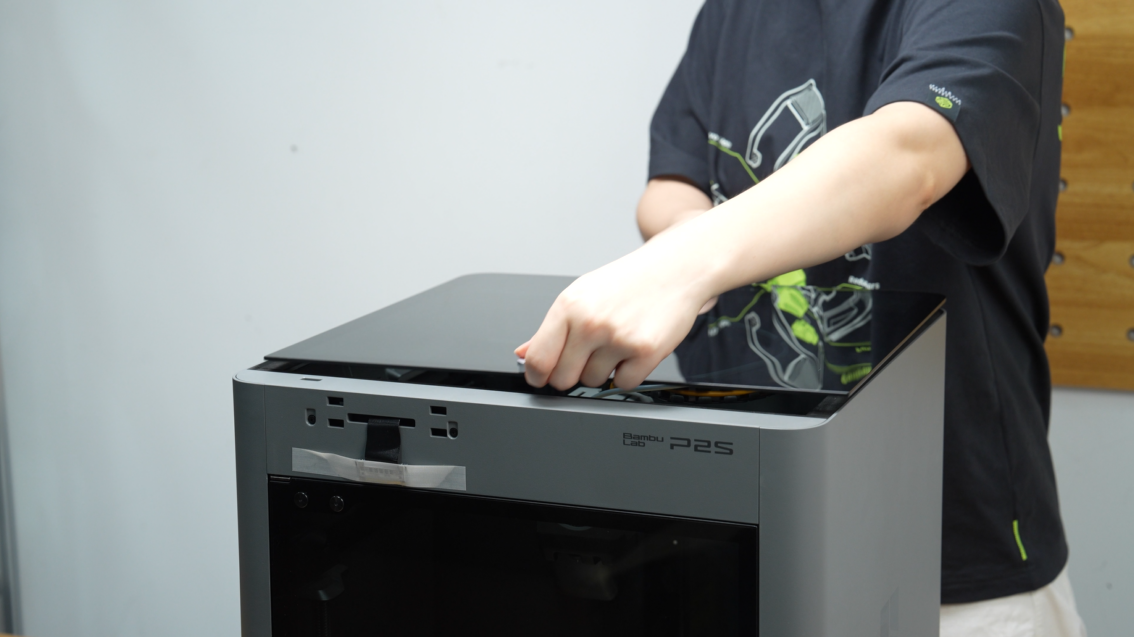
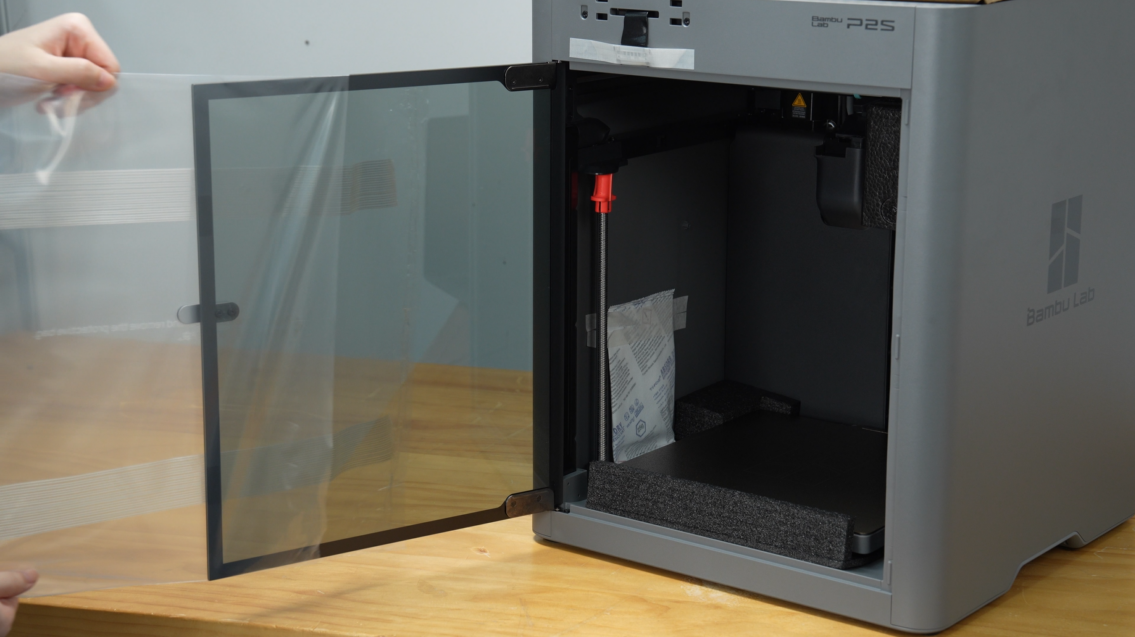
  • 撕開頂部膠帶,取下上蓋玻璃,移除保護袋。

✨ P2S 系列開箱全攻略 P2S COMBO|P2S 單機版 圖 12

✨ P2S 系列開箱全攻略 P2S COMBO|P2S 單機版 圖 13

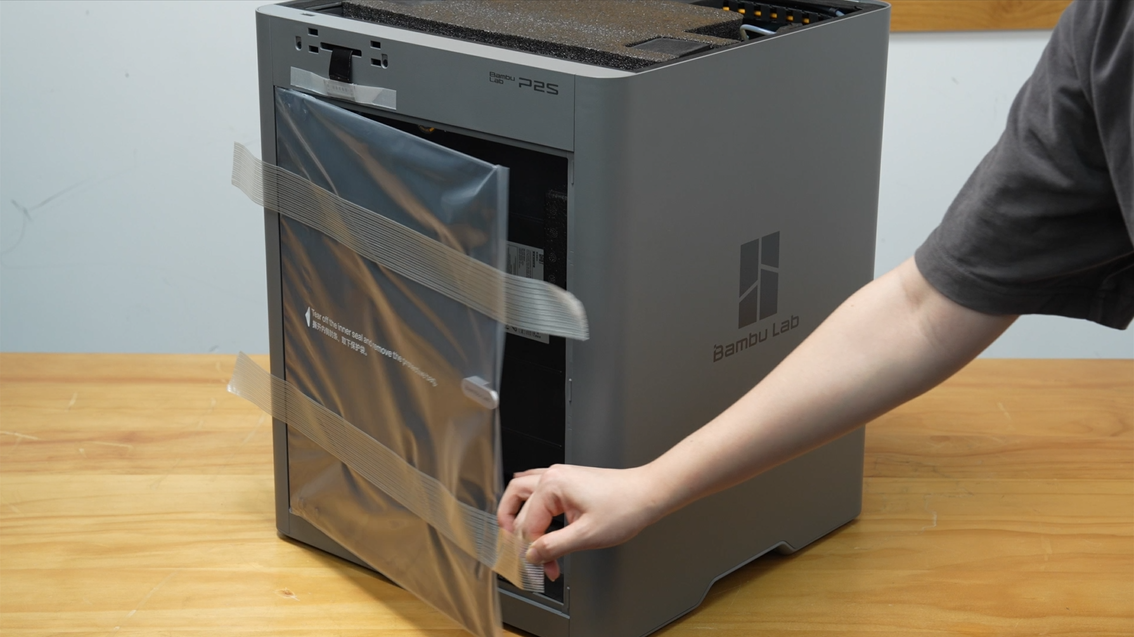
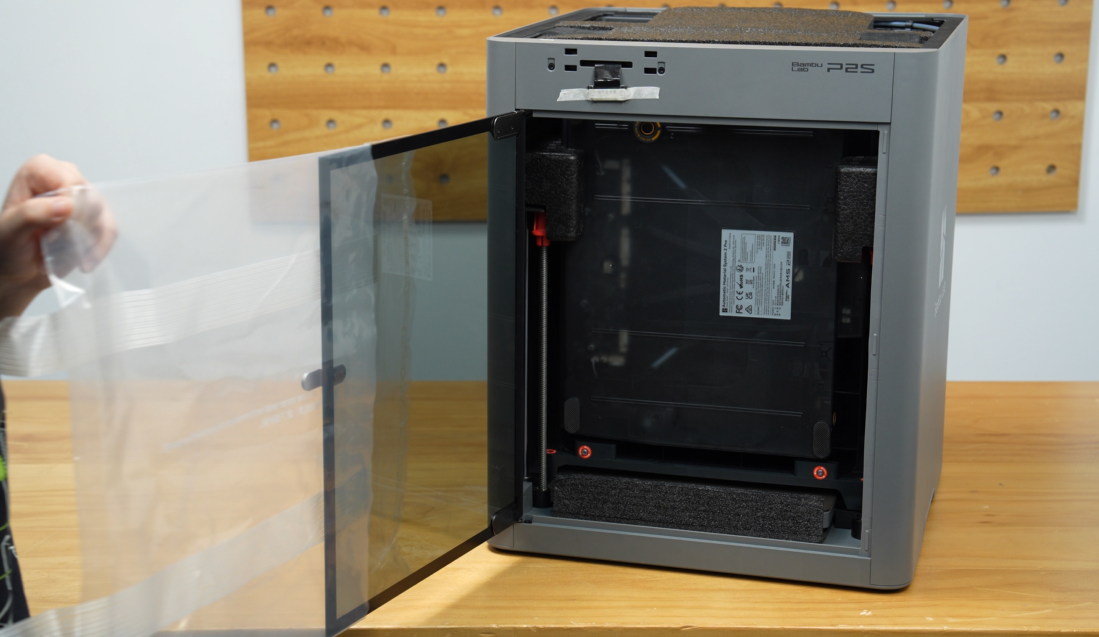
  • 撕開前門膠帶,移除保護袋。

✨ P2S 系列開箱全攻略 P2S COMBO|P2S 單機版 圖 14

✨ P2S 系列開箱全攻略 P2S COMBO|P2S 單機版 圖 15

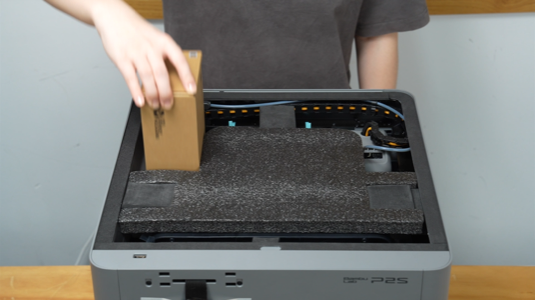
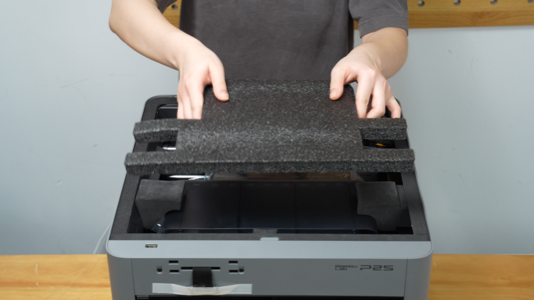
步驟2:取出配件與AMS

  • 取出配件盒,移除AMS頂部所有泡棉。

✨ P2S 系列開箱全攻略 P2S COMBO|P2S 單機版 圖 16

✨ P2S 系列開箱全攻略 P2S COMBO|P2S 單機版 圖 17

✨ P2S 系列開箱全攻略 P2S COMBO|P2S 單機版 圖 18

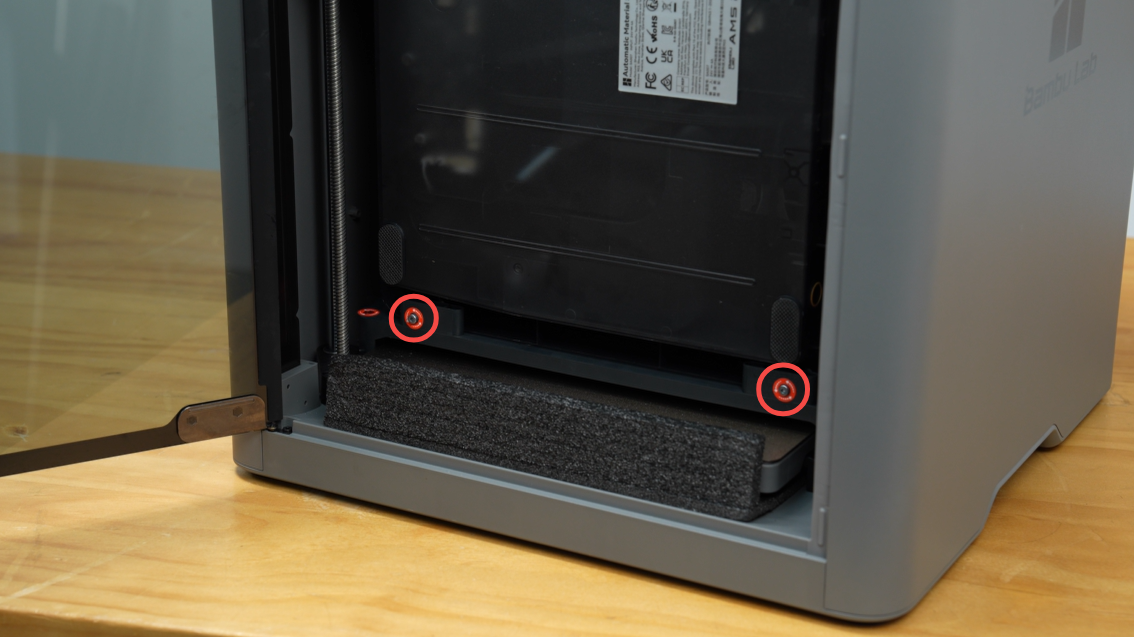
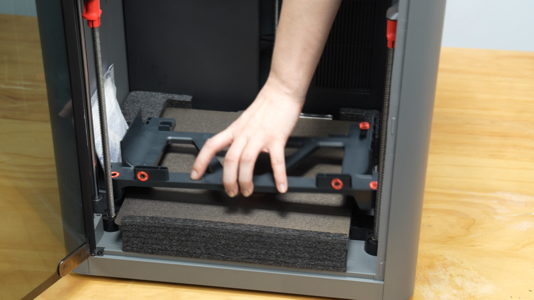
  • 用內六角扳手 H2.0 擰下 2 顆紅色標記的螺絲。

    ✨ P2S 系列開箱全攻略 P2S COMBO|P2S 單機版 圖 19

注意:熱床周圍的泡棉請暫時保留,待校準完成後再移除。
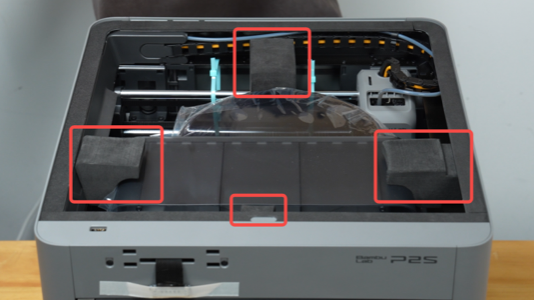
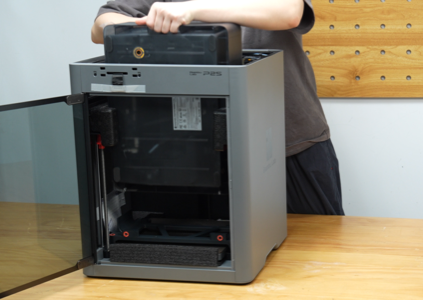
  • 向上取出 AMS,移除機箱內壁上的泡棉。

✨ P2S 系列開箱全攻略 P2S COMBO|P2S 單機版 圖 20

✨ P2S 系列開箱全攻略 P2S COMBO|P2S 單機版 圖 21

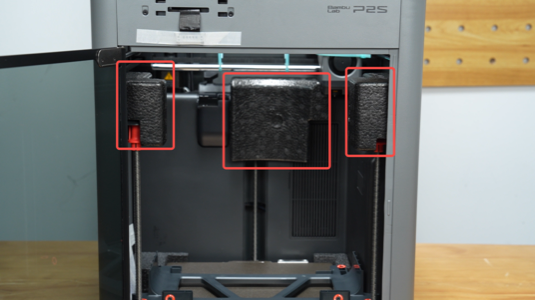
更新:由於包裝更新,機箱左側的泡棉已取消,您只需移除機箱右側和後方的泡棉。

✨ P2S 系列開箱全攻略 P2S COMBO|P2S 單機版 圖 22

步驟3:移除運輸材料

  • 用 H2.0 扳手擰下 3 顆螺絲,移除 AMS 運輸固定件。

✨ P2S 系列開箱全攻略 P2S COMBO|P2S 單機版 圖 23

✨ P2S 系列開箱全攻略 P2S COMBO|P2S 單機版 圖 24

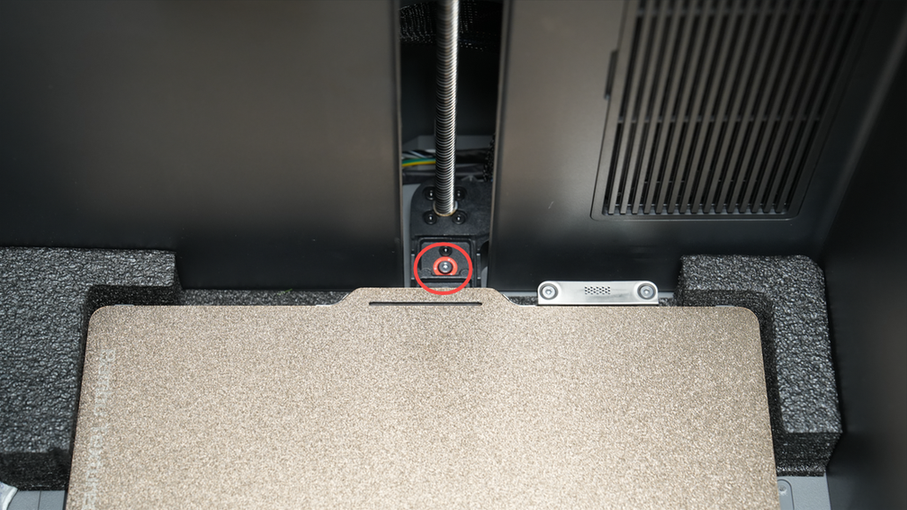
  • 用 H2.0 扳手擰下 1 顆熱床固定螺絲。

    ✨ P2S 系列開箱全攻略 P2S COMBO|P2S 單機版 圖 25

注意: 拆卸該螺絲過程中,螺絲易掉落至機箱後側,建議使用吸磁螺絲刀、鑷子等工具承接,避免螺絲掉入設備縫隙。
由於包裝方案更新,熱床左右前側的兩塊固定泡棉已取消。若您收到的列印機仍包含此泡棉,請在此步驟將其移除。
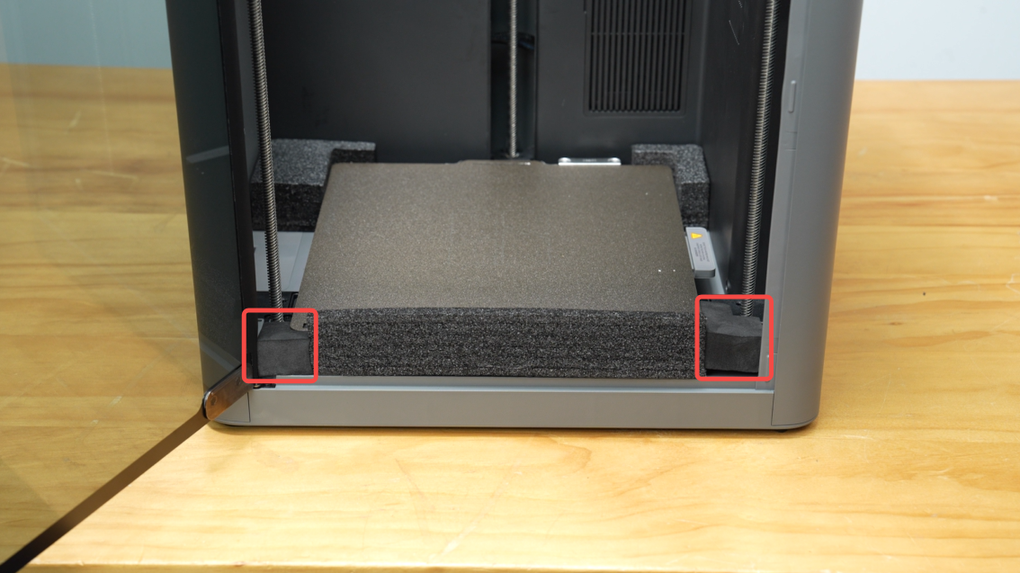
✨ P2S 系列開箱全攻略 P2S COMBO|P2S 單機版 圖 26

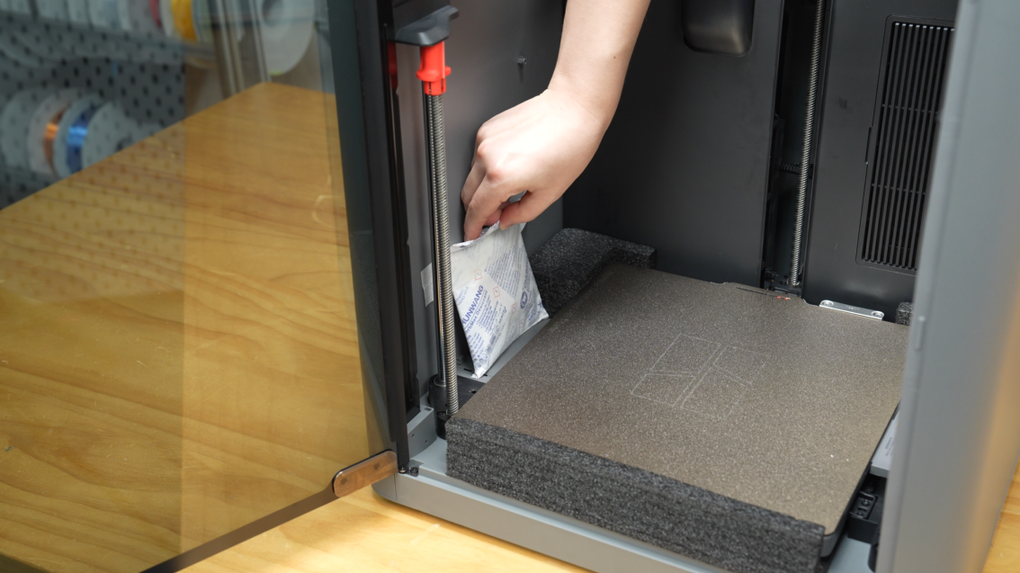
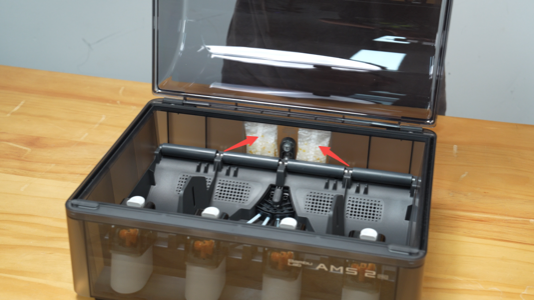
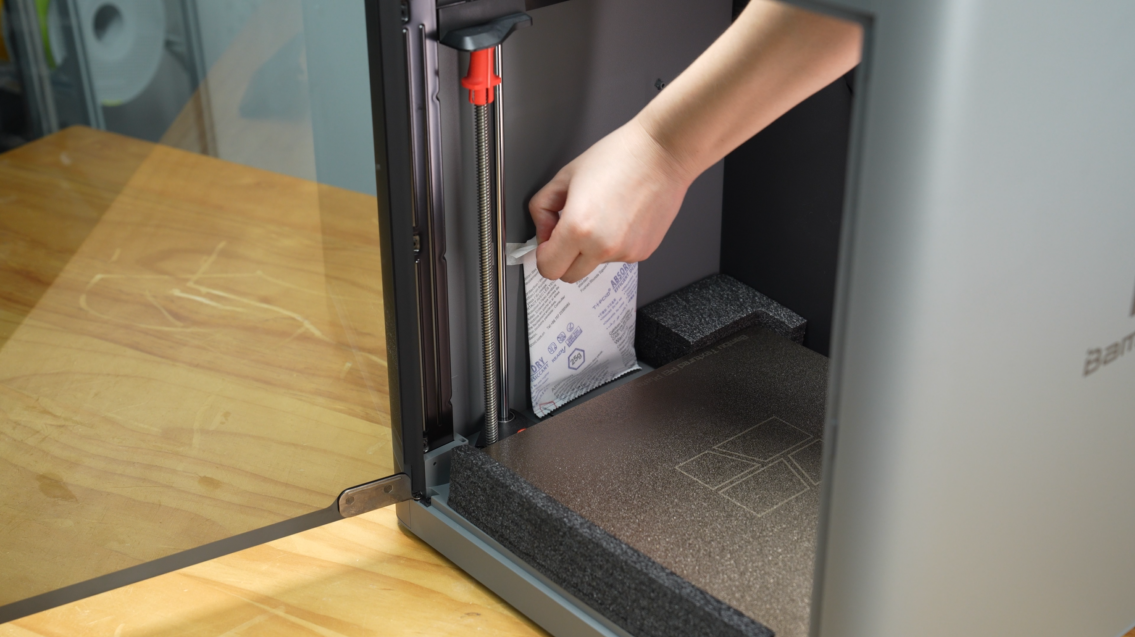
  • 移除機箱內壁固定的乾燥劑。

    ✨ P2S 系列開箱全攻略 P2S COMBO|P2S 單機版 圖 27

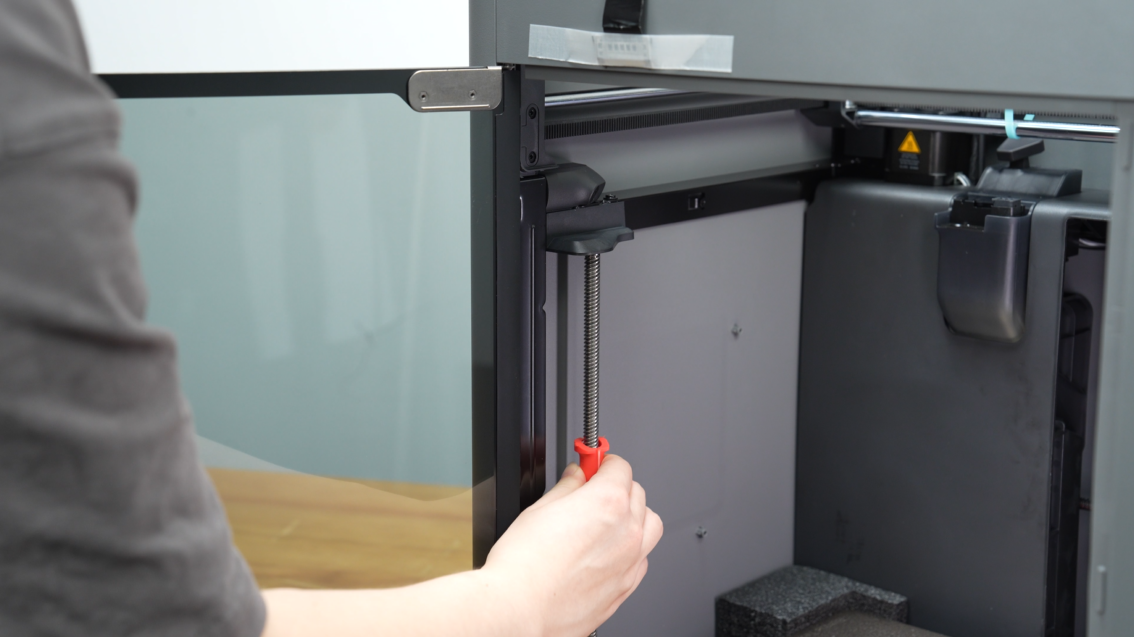
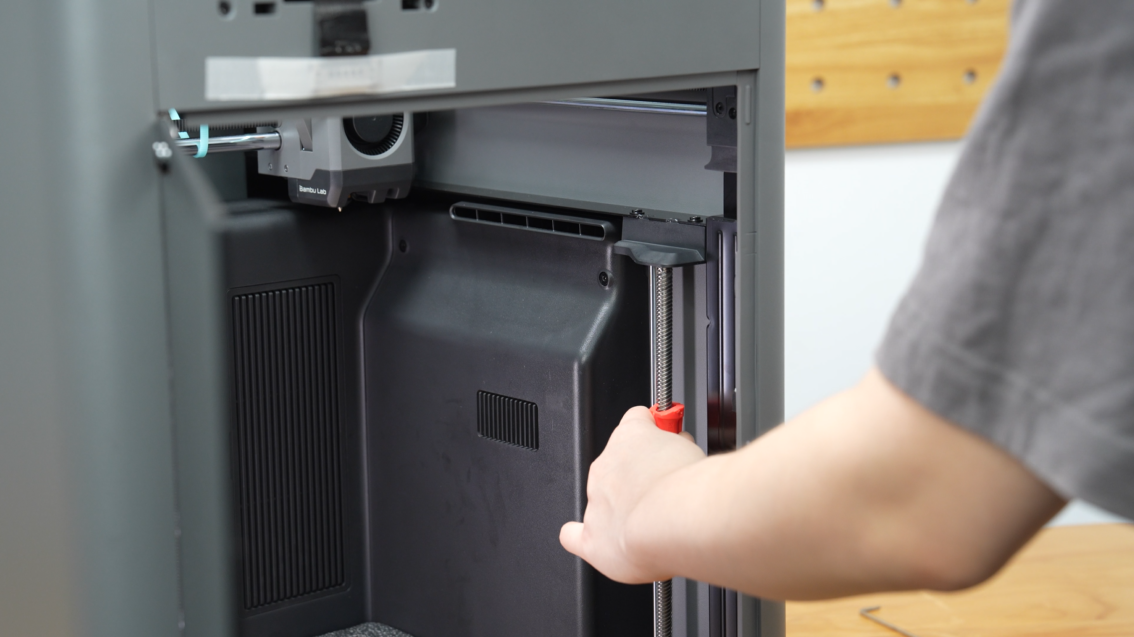
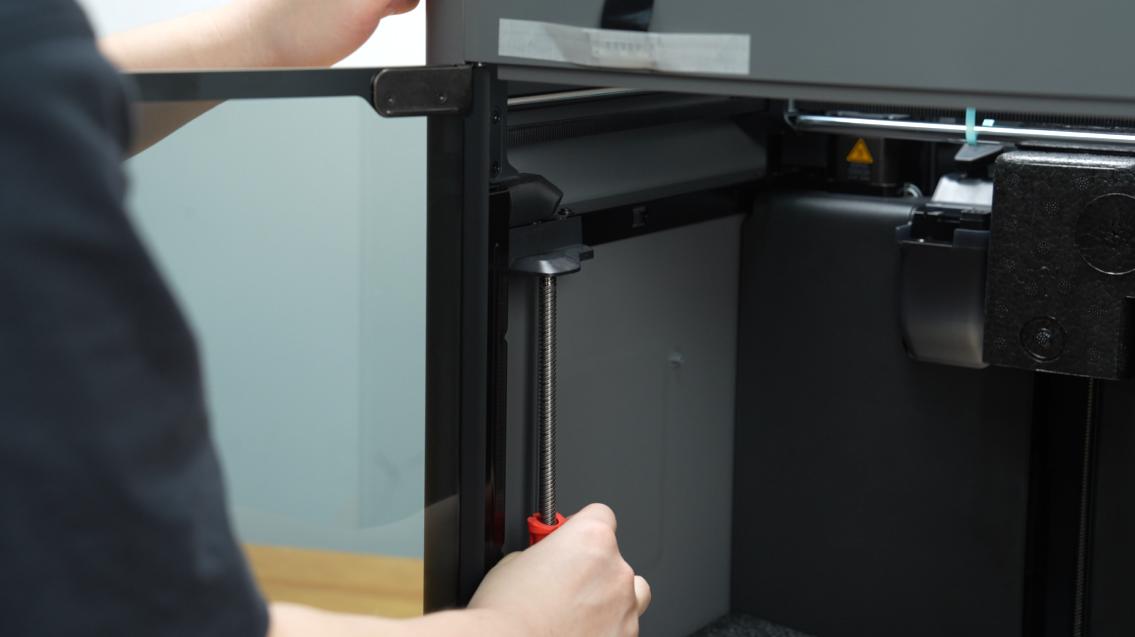
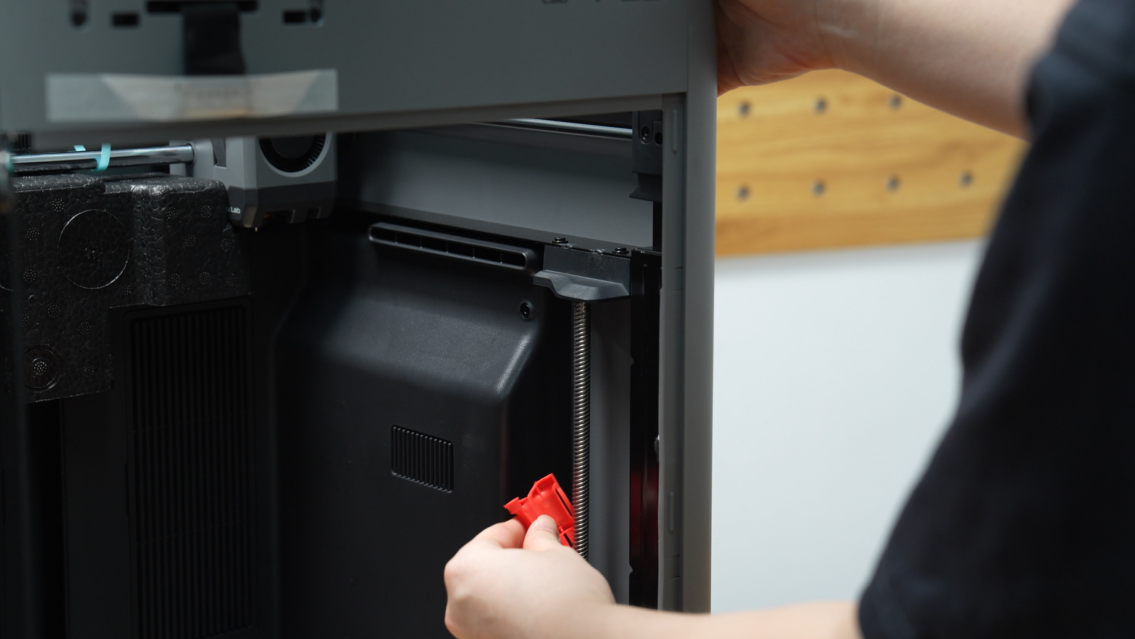
  • 下拉左右側絲杆頂部的紅色塑膠保護件,打開並移除。

✨ P2S 系列開箱全攻略 P2S COMBO|P2S 單機版 圖 28

✨ P2S 系列開箱全攻略 P2S COMBO|P2S 單機版 圖 29

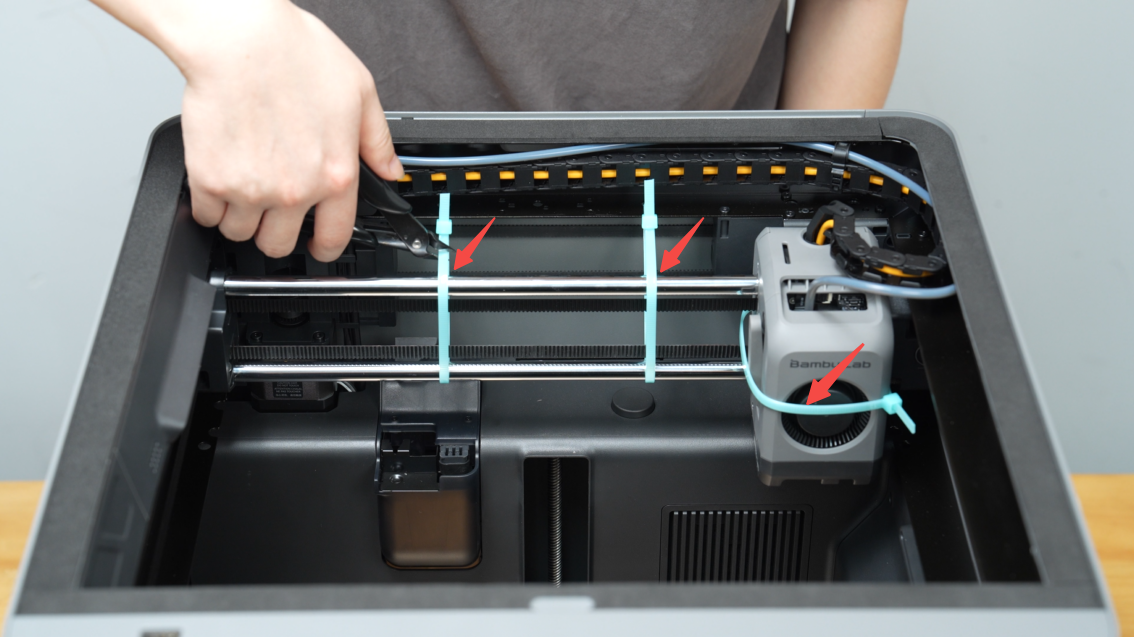
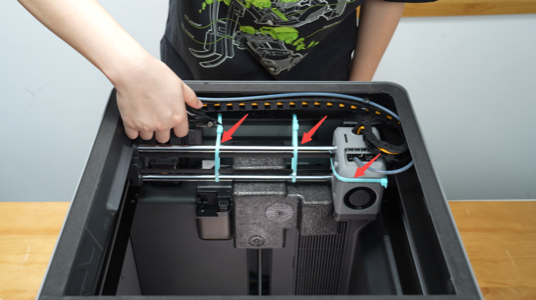
  • 剪斷並移除光杆及工具頭上的塑帶,蓋上玻璃上蓋。

✨ P2S 系列開箱全攻略 P2S COMBO|P2S 單機版 圖 30

✨ P2S 系列開箱全攻略 P2S COMBO|P2S 單機版 圖 31

步驟4:安裝螢幕

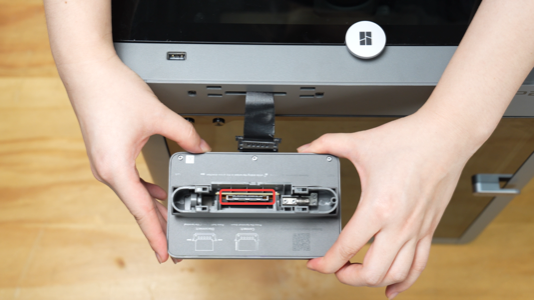
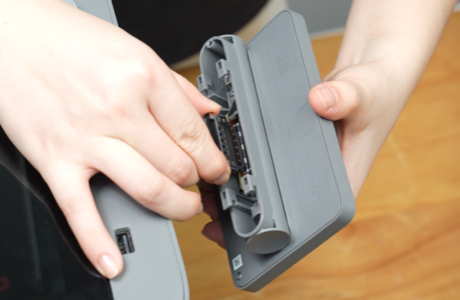
  • 移除排線固定膠布,按住排線兩側端子,將排線插入螢幕。

✨ P2S 系列開箱全攻略 P2S COMBO|P2S 單機版 圖 32

✨ P2S 系列開箱全攻略 P2S COMBO|P2S 單機版 圖 33

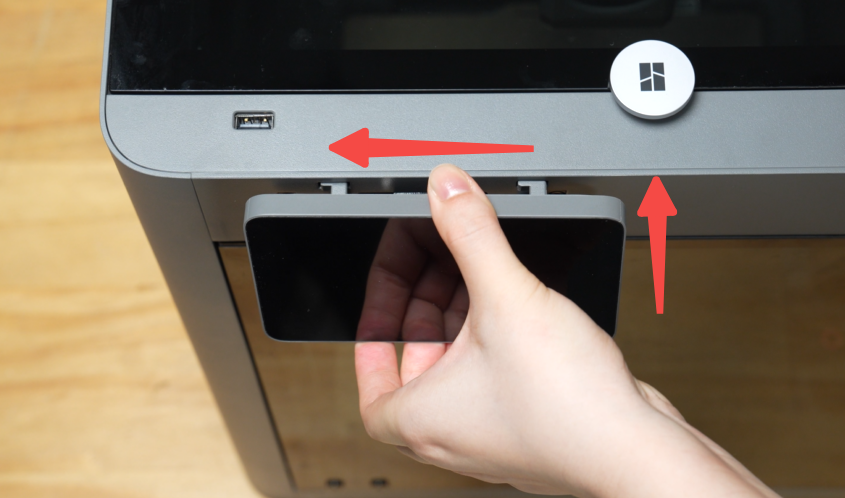
  • 將排線收回列印機槽內,插入螢幕,左推鎖緊。

    ✨ P2S 系列開箱全攻略 P2S COMBO|P2S 單機版 圖 34

步驟5:安裝AMS

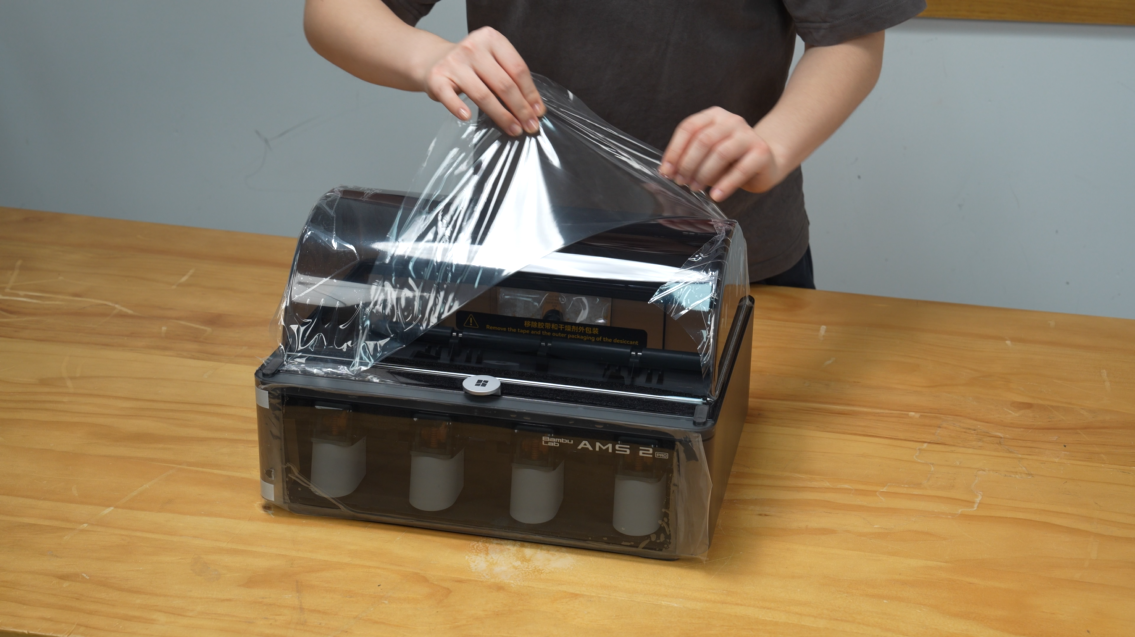
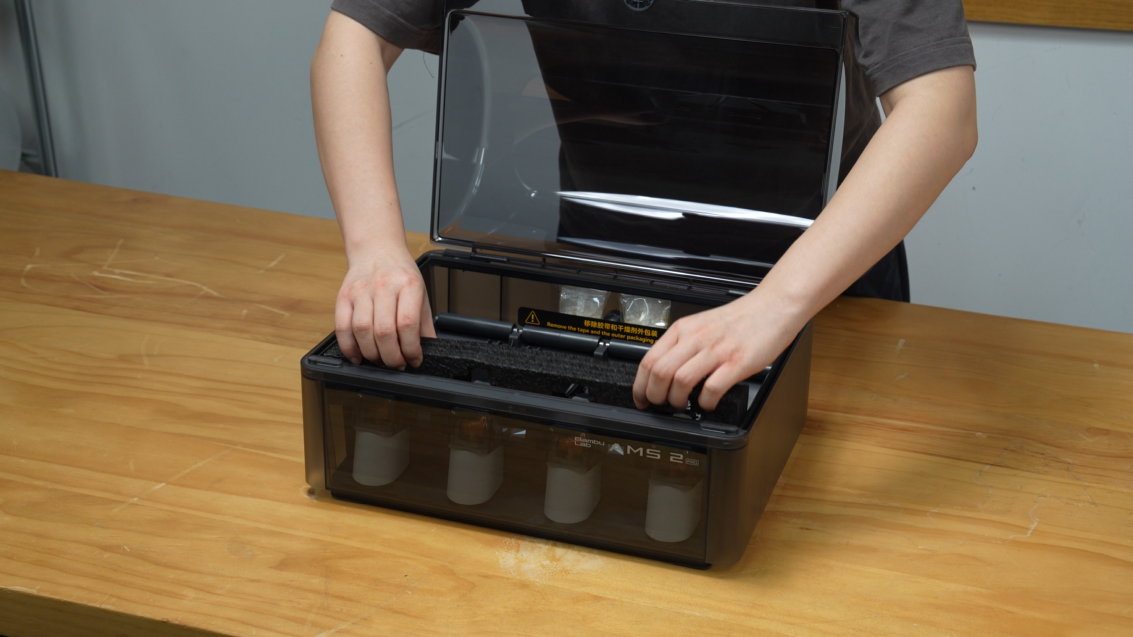
  • 移除 AMS 表面保護膜和內部泡棉。

✨ P2S 系列開箱全攻略 P2S COMBO|P2S 單機版 圖 35

✨ P2S 系列開箱全攻略 P2S COMBO|P2S 單機版 圖 36

  • 取出乾燥劑並移除外包裝後,放回原位。

✨ P2S 系列開箱全攻略 P2S COMBO|P2S 單機版 圖 37

✨ P2S 系列開箱全攻略 P2S COMBO|P2S 單機版 圖 38

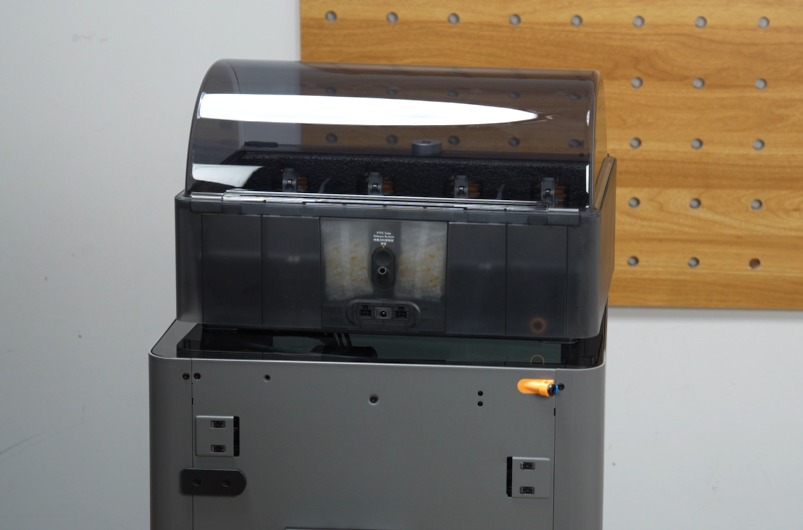
  • 將 AMS 放至列印機頂部。

    ✨ P2S 系列開箱全攻略 P2S COMBO|P2S 單機版 圖 39

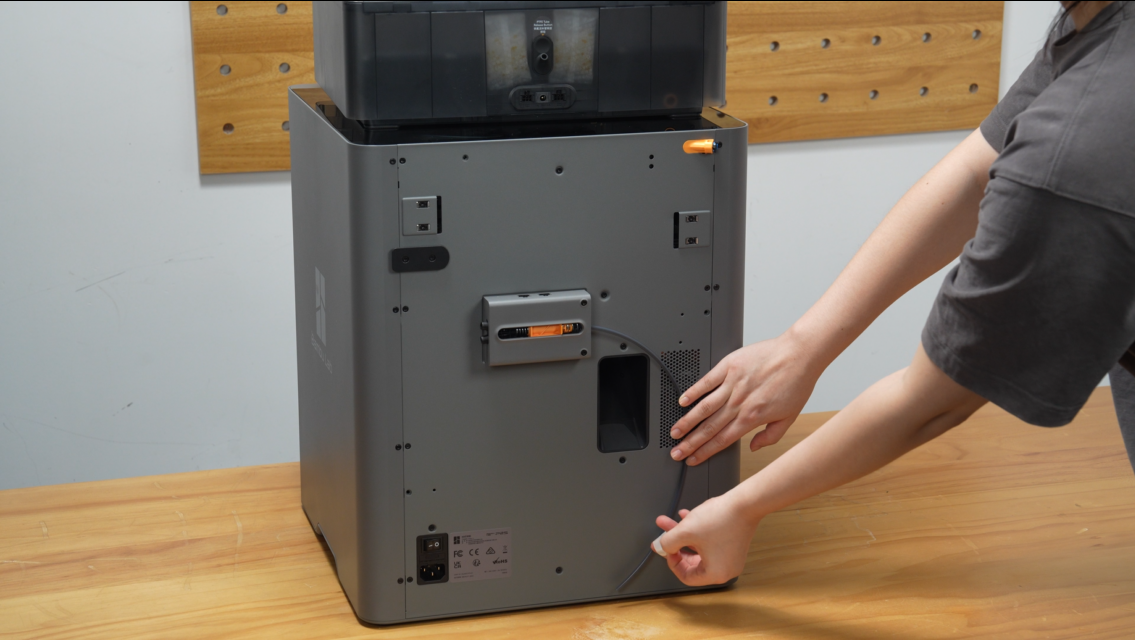
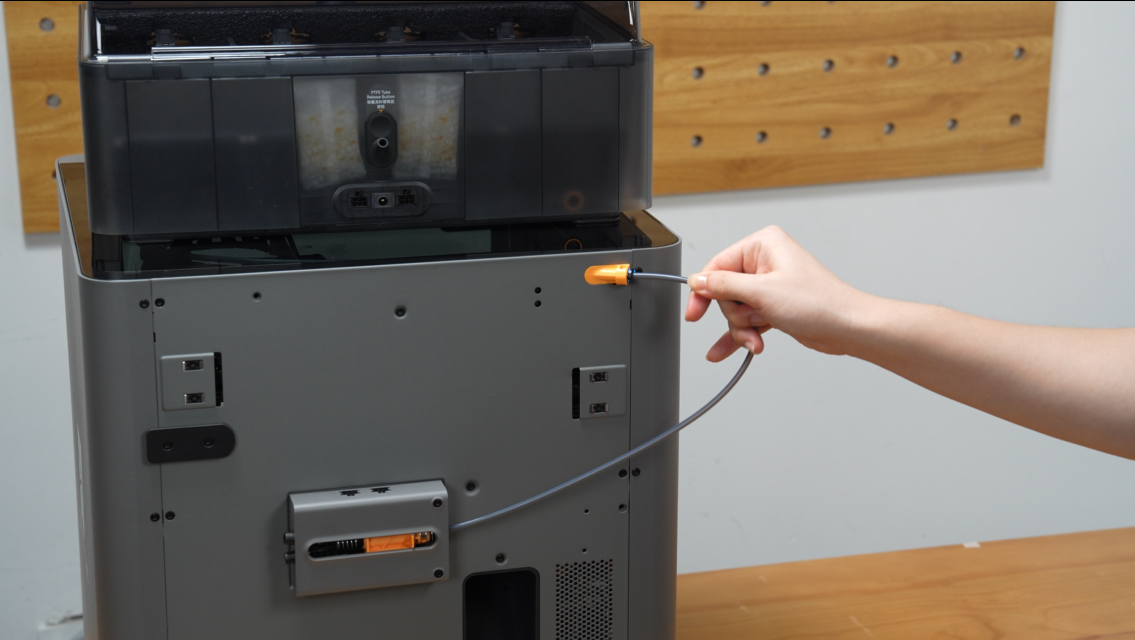
  • 撕下列印機背部固定鐵氟龍料管的膠帶,將料管插入機箱進料口。

✨ P2S 系列開箱全攻略 P2S COMBO|P2S 單機版 圖 40

✨ P2S 系列開箱全攻略 P2S COMBO|P2S 單機版 圖 41

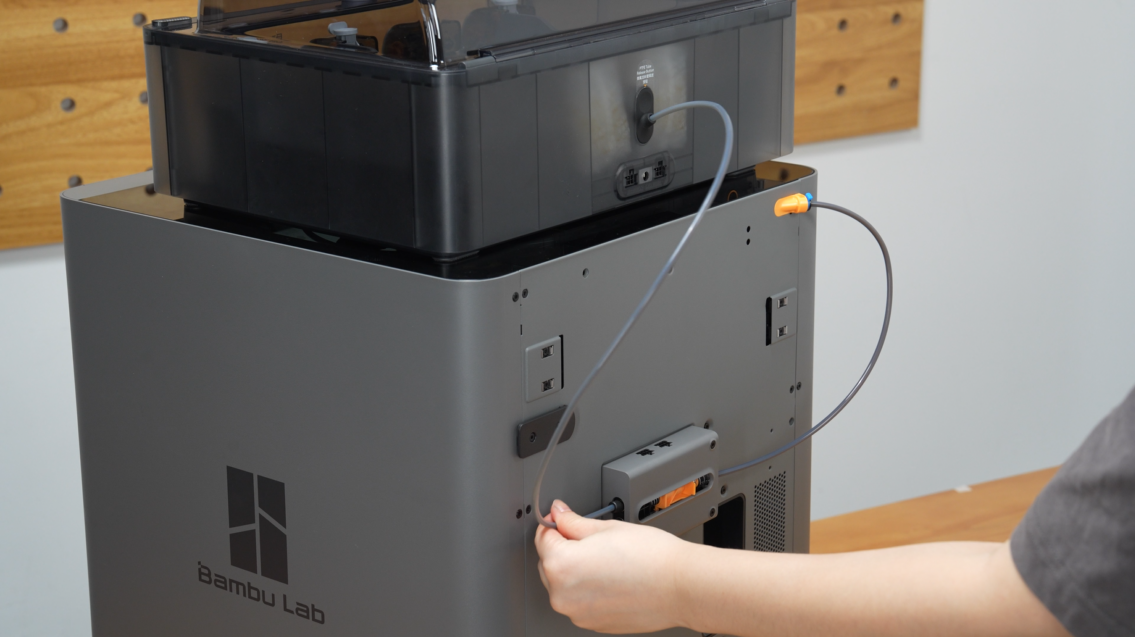
從配件盒取出 3 根鐵氟龍管中最長的一根。一端插入 AMS 出料口,推入到底,另一端插入緩衝器左側任一進料口。
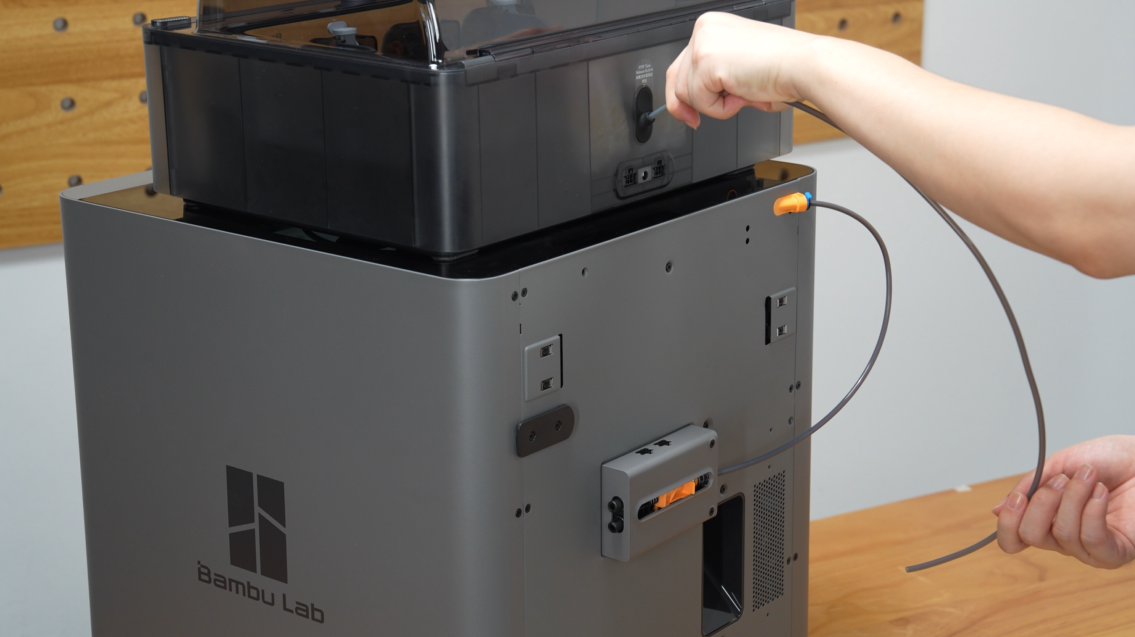
✨ P2S 系列開箱全攻略 P2S COMBO|P2S 單機版 圖 42

✨ P2S 系列開箱全攻略 P2S COMBO|P2S 單機版 圖 43

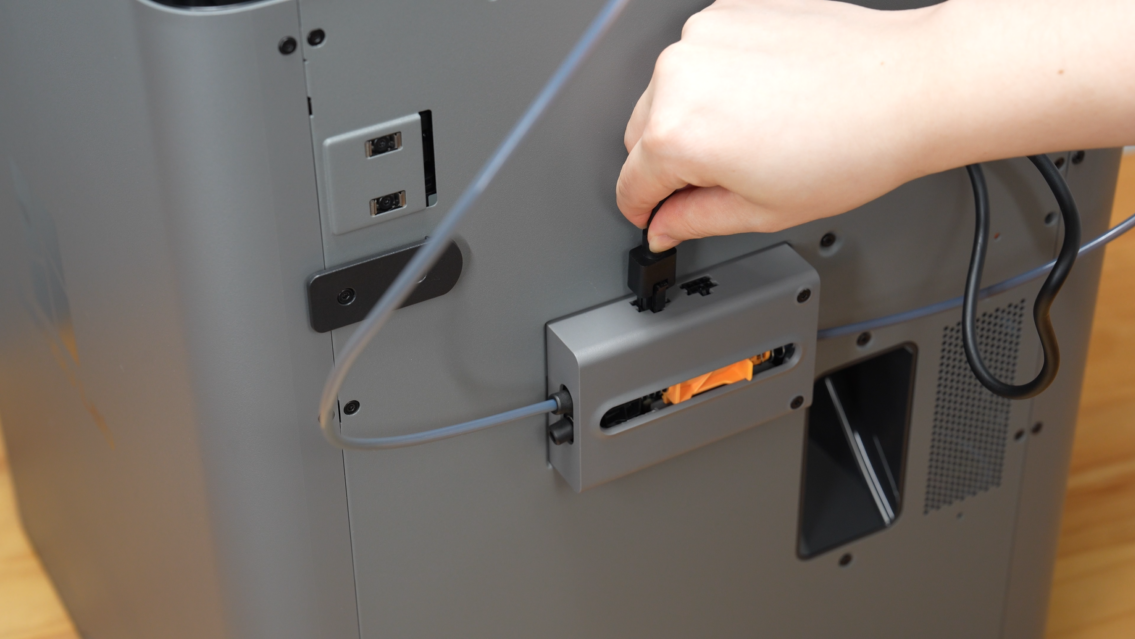
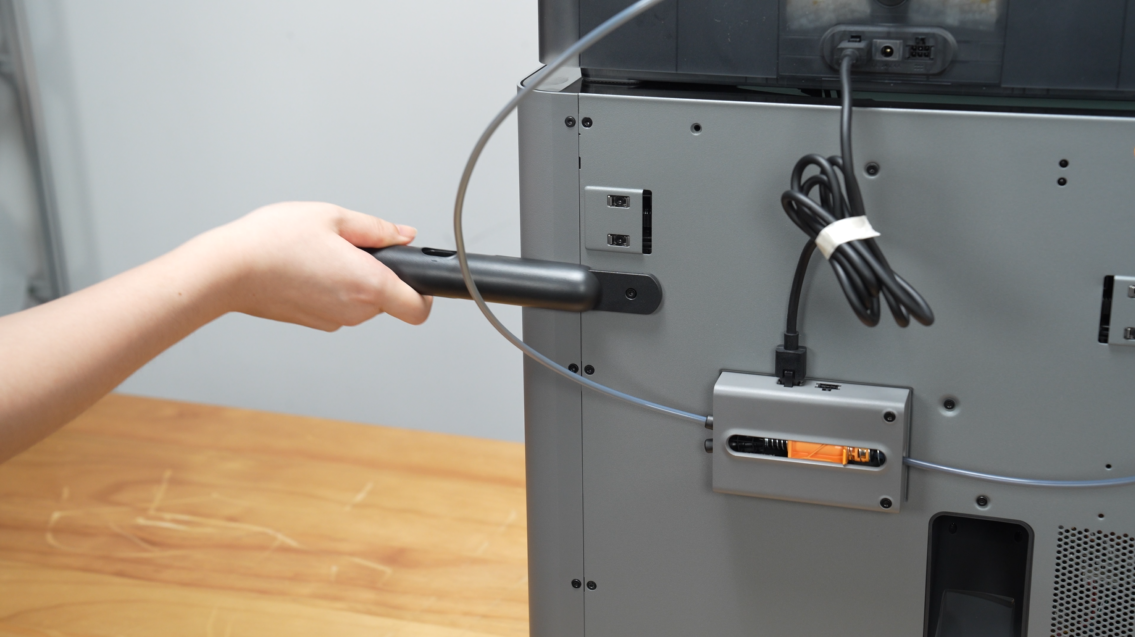
從配件盒取出 6-pin 連接線,兩端分別插入列印機緩衝器和 AMS 任一 6-pin 接口。
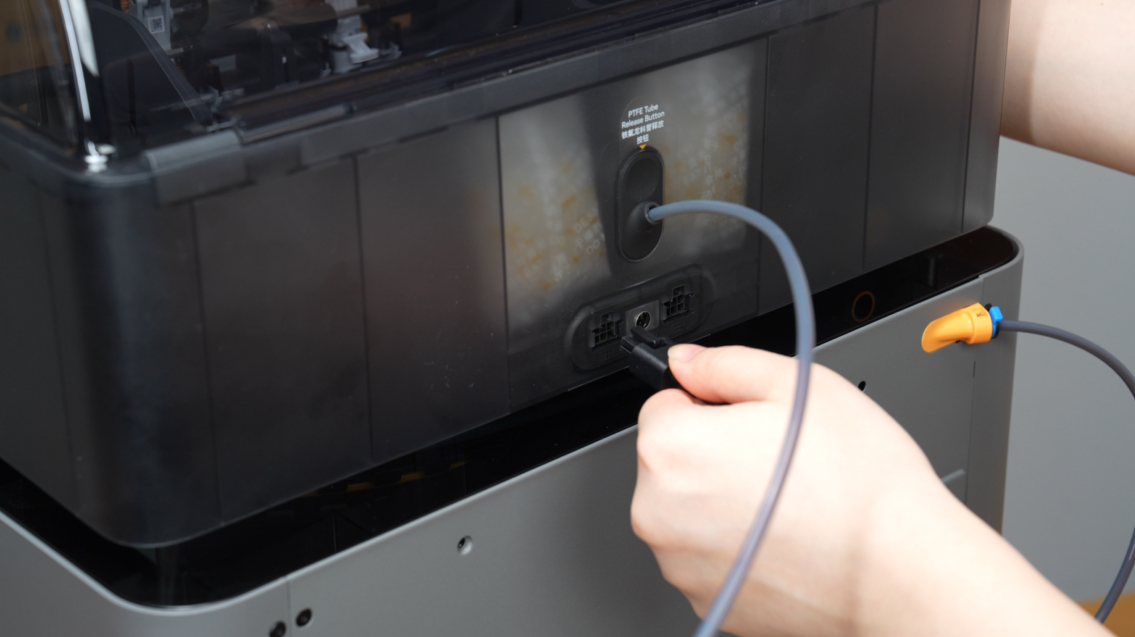
✨ P2S 系列開箱全攻略 P2S COMBO|P2S 單機版 圖 44

✨ P2S 系列開箱全攻略 P2S COMBO|P2S 單機版 圖 45

步驟6:安裝料盤支架

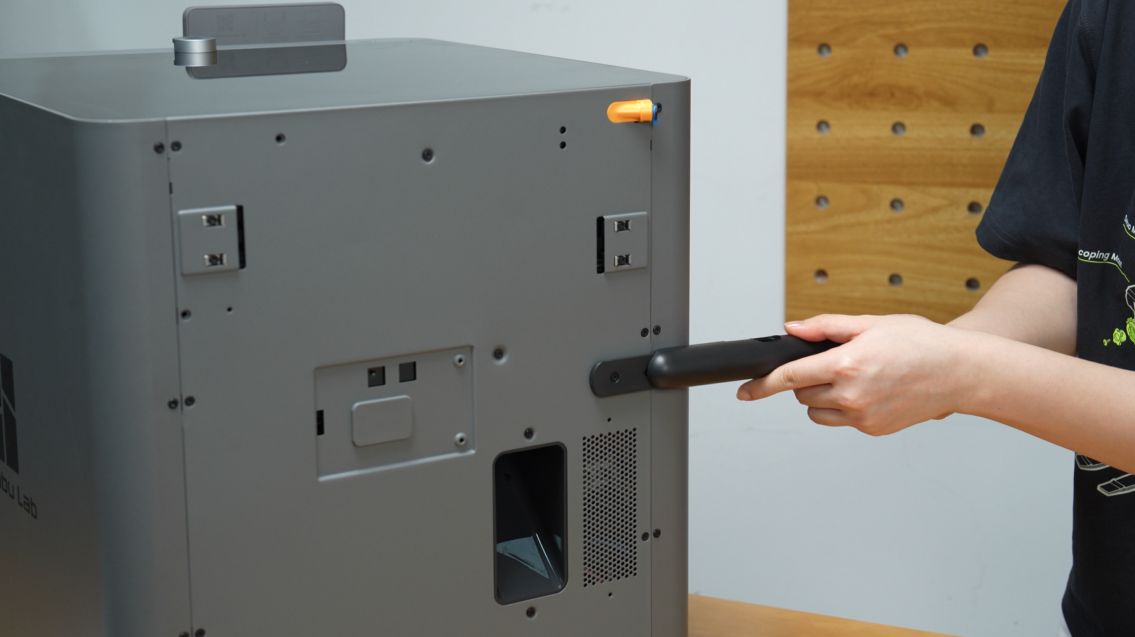
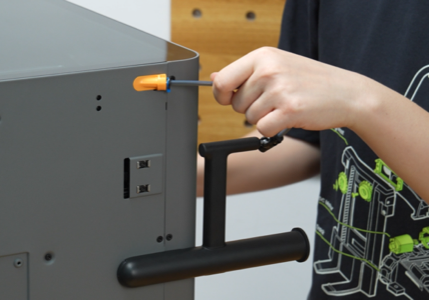
  • 從配件盒中取出料盤支架組件,將料盤支架滑入底座。

    ✨ P2S 系列開箱全攻略 P2S COMBO|P2S 單機版 圖 46

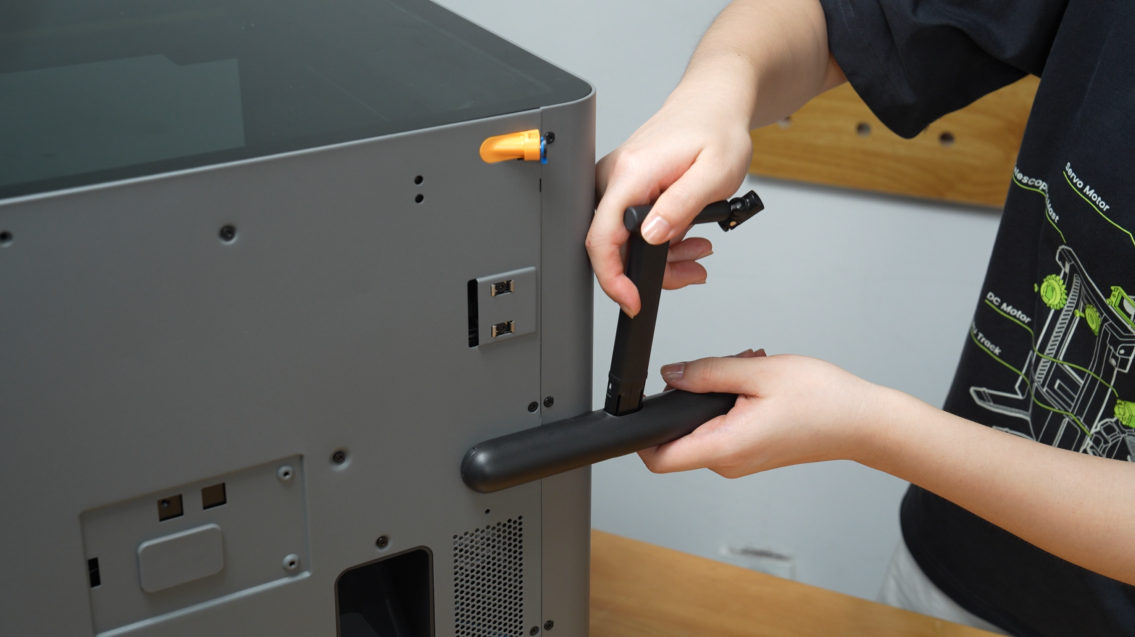
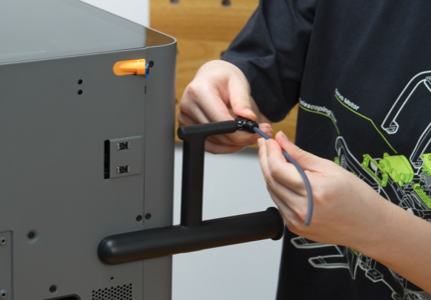
  • 將鐵氟龍管支架向下插入料盤支架上的凹槽。

    ✨ P2S 系列開箱全攻略 P2S COMBO|P2S 單機版 圖 47

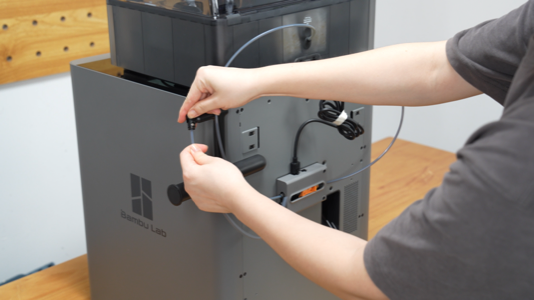
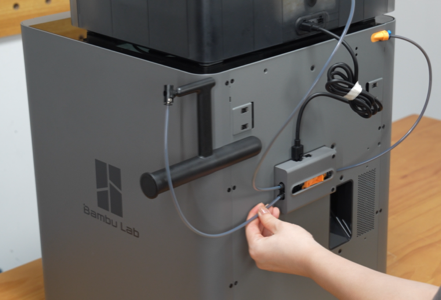
  • 將較短的鐵氟龍管一端插入氣動接頭,另一端插入緩衝器的另一個進料口。

✨ P2S 系列開箱全攻略 P2S COMBO|P2S 單機版 圖 48

✨ P2S 系列開箱全攻略 P2S COMBO|P2S 單機版 圖 49

溫馨提示:
如需移除連接緩衝器的鐵氟龍管,請先按壓黑色的氣動接頭,再向外輕拉料管。

✨ P2S 系列開箱全攻略 P2S COMBO|P2S 單機版 圖 50


分離料盤支架時,首次操作較為費力,建議先上下晃動支架,再順勢向外拔出。

✨ P2S 系列開箱全攻略 P2S COMBO|P2S 單機版 圖 51

步驟7:開機和校準

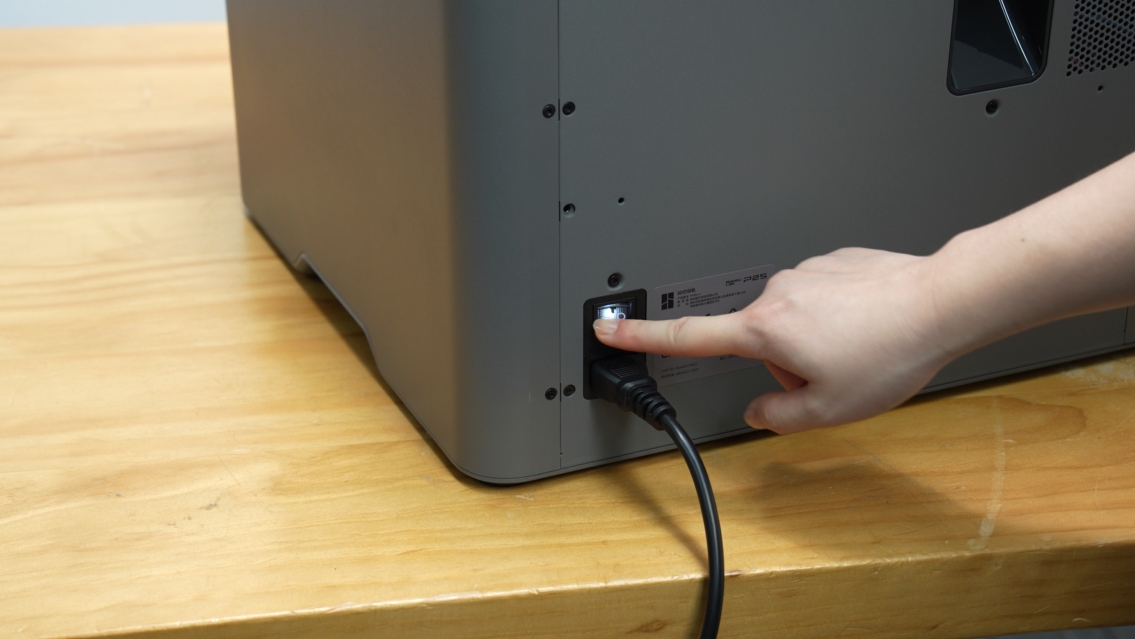
  • 插入電源線並開機。

✨ P2S 系列開箱全攻略 P2S COMBO|P2S 單機版 圖 52

✨ P2S 系列開箱全攻略 P2S COMBO|P2S 單機版 圖 53

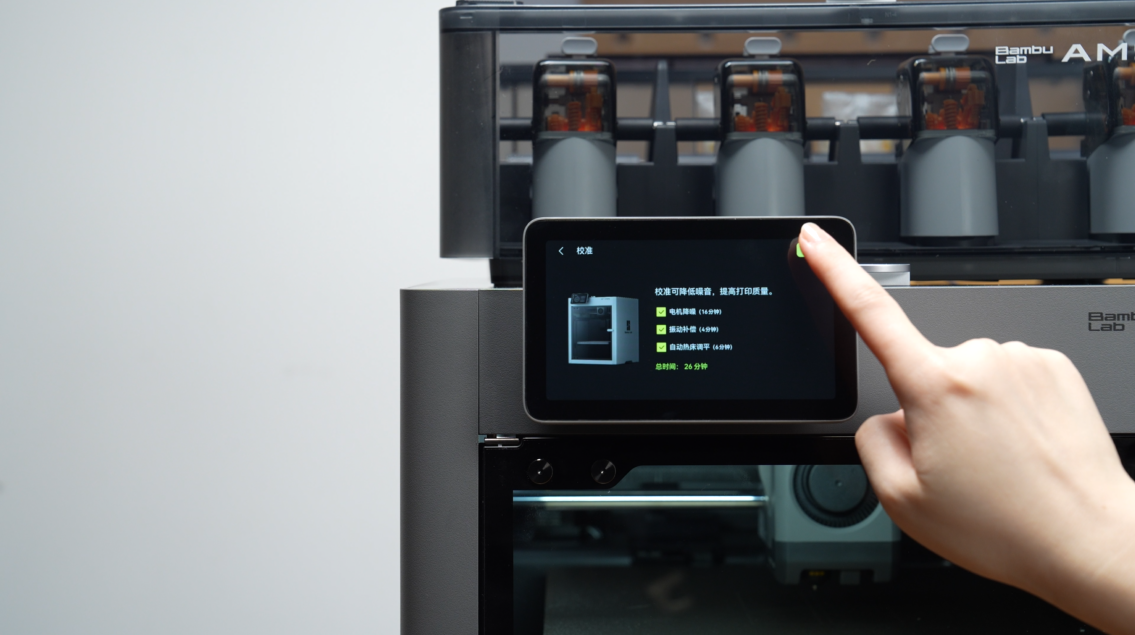
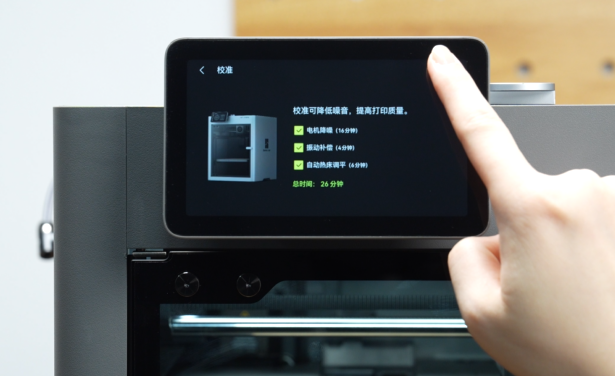
  • 根據螢幕指引,進行首次校準。

    ✨ P2S 系列開箱全攻略 P2S COMBO|P2S 單機版 圖 54

注意:開始校準前,請確保列印板已放置在熱床上。
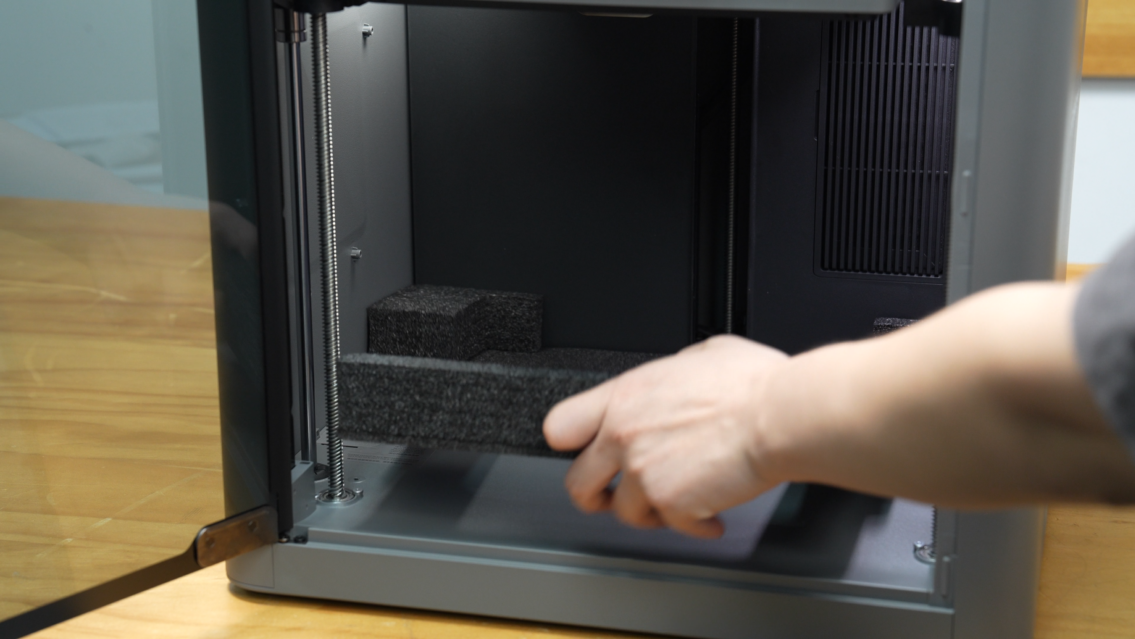
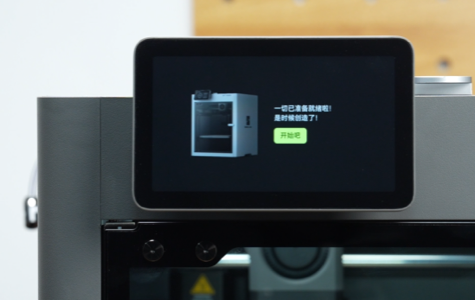
  • 完成校準後,取出熱床底部的泡棉。

✨ P2S 系列開箱全攻略 P2S COMBO|P2S 單機版 圖 55

✨ P2S 系列開箱全攻略 P2S COMBO|P2S 單機版 圖 56

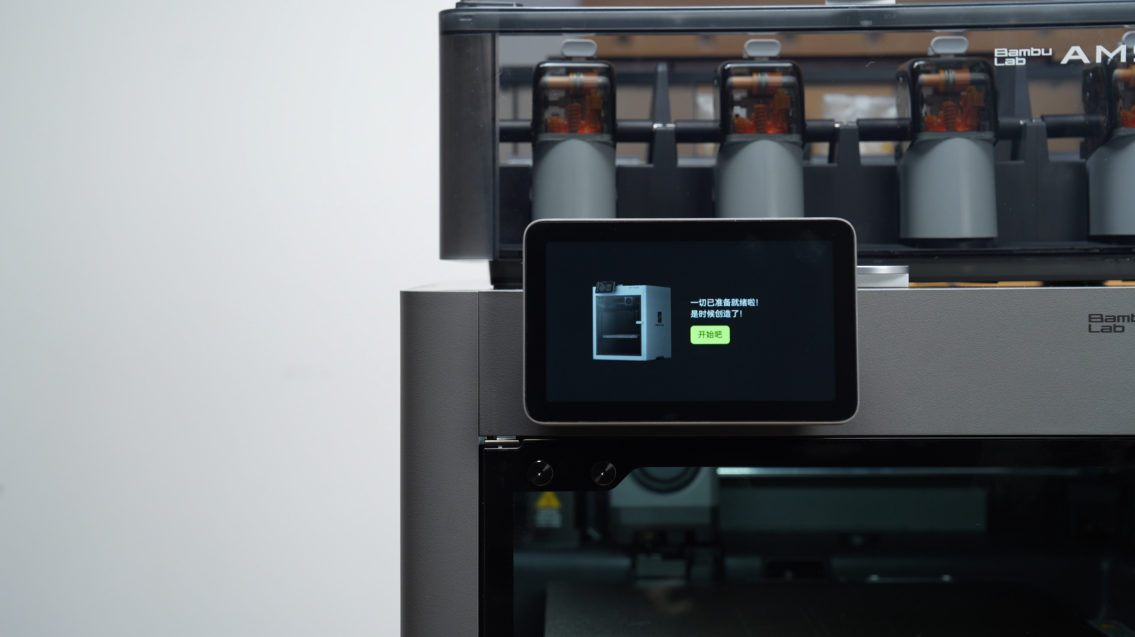
一切準備就緒,現在即可開啟您的創作之旅。開始您的首次列印!

P2S

步驟1:移除包裝

  • 打開外箱,取出並仔細閱讀快速入門指南。

    ✨ P2S 系列開箱全攻略 P2S COMBO|P2S 單機版 圖 57

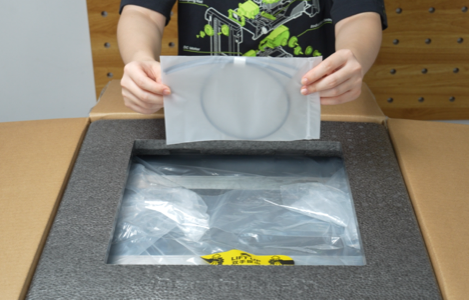
  • 移除紙卡,取出鐵氟龍管,繼續移除頂部泡棉。

✨ P2S 系列開箱全攻略 P2S COMBO|P2S 單機版 圖 58

✨ P2S 系列開箱全攻略 P2S COMBO|P2S 單機版 圖 59

✨ P2S 系列開箱全攻略 P2S COMBO|P2S 單機版 圖 60

  • 提出列印機,放置於穩定平面,撕開並移除防潮袋。

✨ P2S 系列開箱全攻略 P2S COMBO|P2S 單機版 圖 61

✨ P2S 系列開箱全攻略 P2S COMBO|P2S 單機版 圖 62

  • 移除列印機側板底部的膠帶。

✨ P2S 系列開箱全攻略 P2S COMBO|P2S 單機版 圖 63

✨ P2S 系列開箱全攻略 P2S COMBO|P2S 單機版 圖 64

注意:請確保完全移除側板底部的膠帶,否則可能影響機箱的散熱效果。
  • 撕開頂部膠帶,取下上蓋玻璃。

✨ P2S 系列開箱全攻略 P2S COMBO|P2S 單機版 圖 65

✨ P2S 系列開箱全攻略 P2S COMBO|P2S 單機版 圖 66

  • 撕開前側膠帶,取下前門保護袋。

✨ P2S 系列開箱全攻略 P2S COMBO|P2S 單機版 圖 67

✨ P2S 系列開箱全攻略 P2S COMBO|P2S 單機版 圖 68

步驟2:取出配件

  • 取出頂部所有配件,移除紙卡。

    ✨ P2S 系列開箱全攻略 P2S COMBO|P2S 單機版 圖 69

步驟3:拆除運輸材料

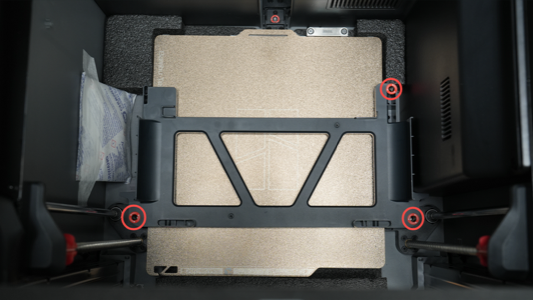
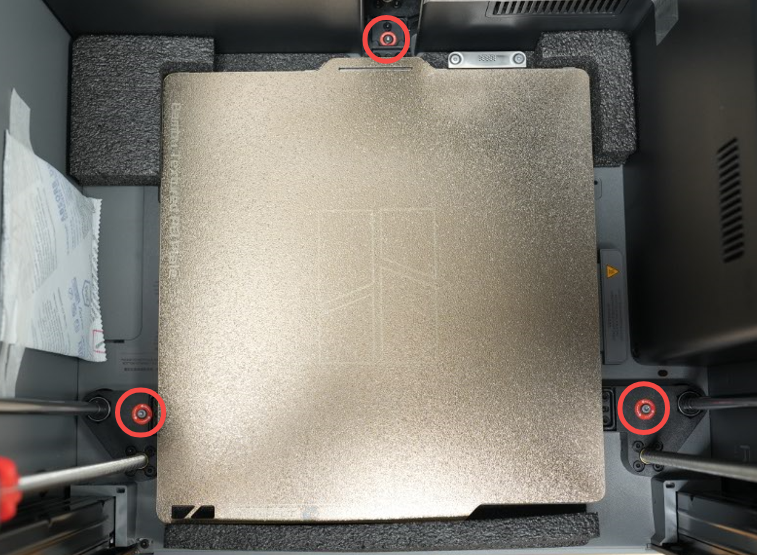
  • 用內六角扳手 H2.0 擰下 3 顆螺絲,解鎖熱床。

    ✨ P2S 系列開箱全攻略 P2S COMBO|P2S 單機版 圖 70

注意: 拆卸列印機後側的熱床固定螺絲時,該螺絲易掉落至機箱內部。建議提前準備吸磁螺絲刀、鑷子等工具承接或輔助取出,避免螺絲掉入設備縫隙。
熱床周圍的泡棉請暫時保留,待校準完成後再移除。
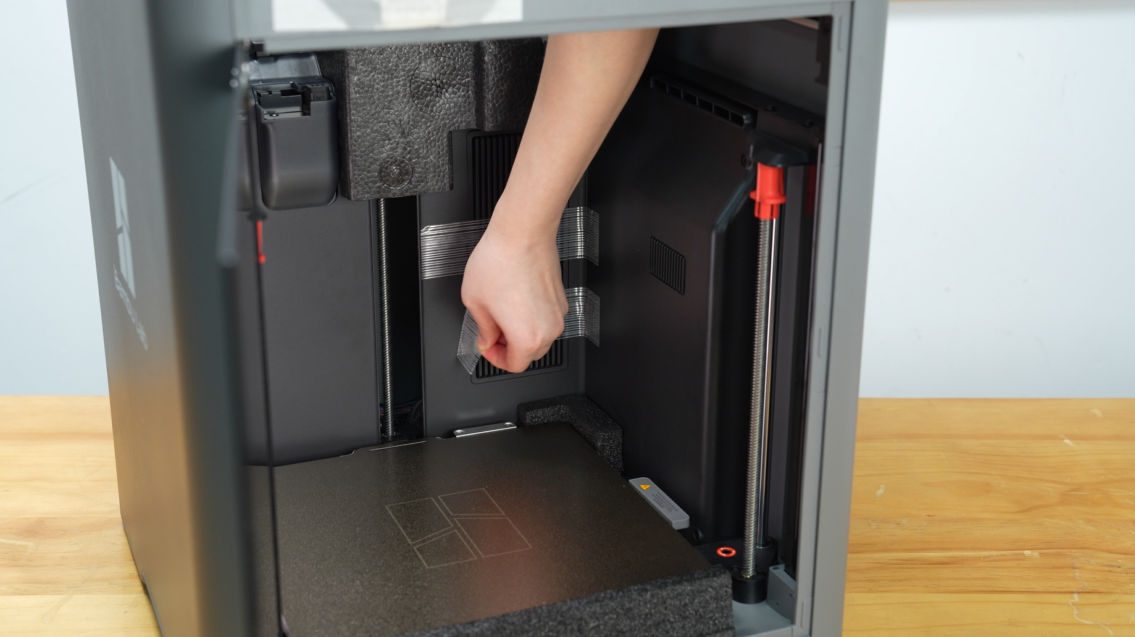
  • 移除機箱內的乾燥劑和膠帶。

✨ P2S 系列開箱全攻略 P2S COMBO|P2S 單機版 圖 71

✨ P2S 系列開箱全攻略 P2S COMBO|P2S 單機版 圖 72

  • 下拉左右側絲桿頂部的紅色塑膠保護件,打開並移除。

✨ P2S 系列開箱全攻略 P2S COMBO|P2S 單機版 圖 73

✨ P2S 系列開箱全攻略 P2S COMBO|P2S 單機版 圖 74

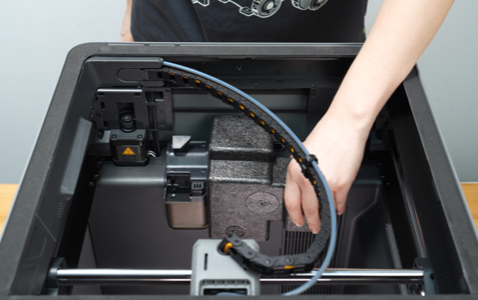
  • 剪斷並移除光桿及工具頭上的塑帶,將工具頭拉向前門,移除光桿後方泡棉。

✨ P2S 系列開箱全攻略 P2S COMBO|P2S 單機版 圖 75

✨ P2S 系列開箱全攻略 P2S COMBO|P2S 單機版 圖 76

步驟4:安裝螢幕

  • 移除固定膠布,按住排線兩側端子,將排線插入螢幕。

✨ P2S 系列開箱全攻略 P2S COMBO|P2S 單機版 圖 77

✨ P2S 系列開箱全攻略 P2S COMBO|P2S 單機版 圖 78

  • 將排線收回列印機槽內,插入螢幕,左推鎖緊。

    ✨ P2S 系列開箱全攻略 P2S COMBO|P2S 單機版 圖 79

步驟5:安裝料盤支架組件

  • 取出料盤支架組件,將料盤支架滑入底座。

    ✨ P2S 系列開箱全攻略 P2S COMBO|P2S 單機版 圖 80

  • 將鐵氟龍管支架向下插入料盤支架上的凹槽。

    ✨ P2S 系列開箱全攻略 P2S COMBO|P2S 單機版 圖 81

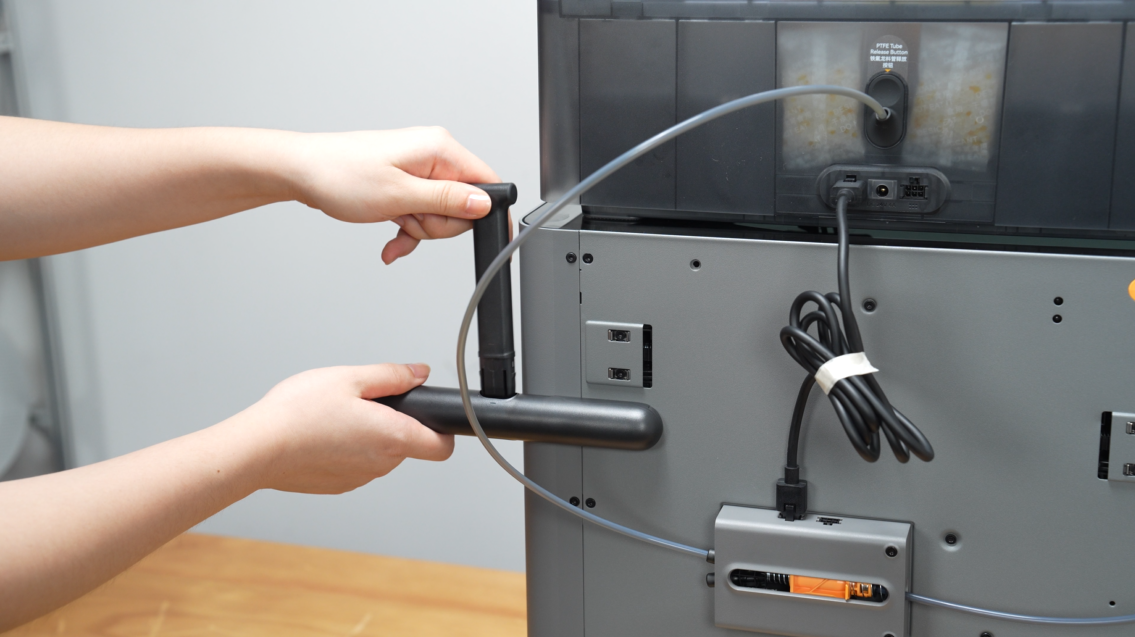
  • 將較短的鐵氟龍管一端插入料盤支架的氣動接頭,另一端插入機箱進料口。

✨ P2S 系列開箱全攻略 P2S COMBO|P2S 單機版 圖 82

✨ P2S 系列開箱全攻略 P2S COMBO|P2S 單機版 圖 83

溫馨提示:
分離料盤支架時,首次操作較為費力,建議先上下晃動支架,再順勢向外拔出。

✨ P2S 系列開箱全攻略 P2S COMBO|P2S 單機版 圖 84

步驟6:開機與校準

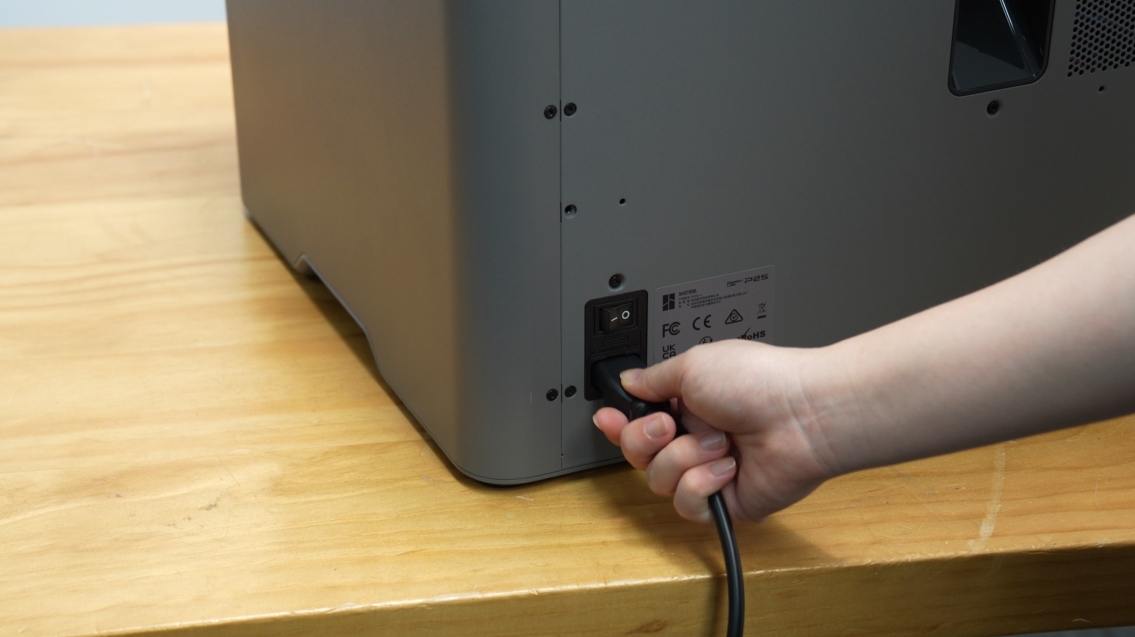
  • 插入電源線並開機。

✨ P2S 系列開箱全攻略 P2S COMBO|P2S 單機版 圖 85

✨ P2S 系列開箱全攻略 P2S COMBO|P2S 單機版 圖 86

  • 根據螢幕指引,進行首次校準。

    ✨ P2S 系列開箱全攻略 P2S COMBO|P2S 單機版 圖 87

注意:開始校準前,請確保列印板已放置在熱床上。
  • 完成校準後,取出熱床底部的泡棉。

✨ P2S 系列開箱全攻略 P2S COMBO|P2S 單機版 圖 88

✨ P2S 系列開箱全攻略 P2S COMBO|P2S 單機版 圖 89

步驟7:放置廢料盒

開始列印前,建議準備一個盒子放置於列印機背面的廢料滑梯下方,用於收集列印過程滑出的廢料,保持環境整潔。

您可以列印一個廢料盒,也可以使用耗材包裝盒或其他容器來接廢料。

下圖為 P1S 列印機放置範例。

✨ P2S 系列開箱全攻略 P2S COMBO|P2S 單機版 圖 90

常見問題 FAQ

Q1. P2S Combo 的電源線和螢幕放在哪裡?

電源線、螢幕在機箱內部的配件盒子中;P2S 單機版的電源線則在機箱頂部配件盒中。

Q2. 熱床周圍的泡棉什麼時候移除?

請暫時保留,待校準完成後再移除。

Q3. 拆熱床固定螺絲要注意什麼?

螺絲容易掉落至機箱後側或內部,建議使用吸磁螺絲刀、鑷子等工具承接,避免螺絲掉入設備縫隙。

Q4. 開始校準前要確認什麼?

請確保列印板已放置在熱床上。

相關商品

✨ P2S 系列開箱全攻略 P2S COMBO|P2S 單機版 圖 91

Bambu Lab 拓竹 P2S / P2S COMBO系列|3D列印機查看商品 →

✨ P2S 系列開箱全攻略 P2S COMBO|P2S 單機版 圖 92

Bambu Lab AMS 自動供料系統查看商品 →

✨ P2S 系列開箱全攻略 P2S COMBO|P2S 單機版 圖 93

Bambu Lab AMS 2 Pro 自動供料系統(進階版)查看商品 →

商品分類:FDM 3D列印機

聯繫我們|達億3D列印

對機型、材料或報價有任何問題,歡迎直接與我們聯繫。

LINE 官方:@mastech3d電話:02-2988-9825Email:sales@mastech-machine.com門市據點與聯絡方式

撰文:達億3D列印|發佈日期:2026-04-10|最後更新:2026-10-10


達億3D列印 Mastech。有問題歡迎 LINE @mastech3d 或來電 02-2988-9825。
同分類文章

回知識文章 →

Posted on November 29, 2026 and filed under 機器特色介紹.