
FDM型3D列印機: 品牌PING 型號P300+操作教學

重點摘要
- 本篇以影片示範PING P300+的操作:電機測試、自動校正、高度設定、自動進料、自動退料、軟體安裝、軟體介紹。
- 軟體介紹影片包含雙料機,請自行略過雙噴頭功能內容。
- 建議第一次開機的順序:電機測試 → 自動校正 → 高度設定 → 自動進料;換線材時使用自動退料。
本文目錄
- 1.電機測試
- 2.自動校正
- 3.高度設定
- 4.自動進料
- 5.自動退料
- 6.軟體安裝
- 6.軟體介紹 (影片包含雙料機,請自行略過雙噴頭功能內容)
- 各步驟在做什麼?(文字說明)
- 日常保養建議
- 新手常見問題與建議
- PING 系列教學文章
1.電機測試
▶ 觀看影片2.自動校正
▶ 觀看影片3.高度設定
▶ 觀看影片4.自動進料
▶ 觀看影片5.自動退料
▶ 觀看影片6.軟體安裝
▶ 觀看影片6.軟體介紹 (影片包含雙料機,請自行略過雙噴頭功能內容)
▶ 觀看影片各步驟在做什麼?(文字說明)
1. 電機測試
確認 X、Y、Z 各軸的馬達都能正常移動,噴頭能順利回到初始位置(HOME)。第一次開機或搬動機器後,先做電機測試可以確認運送過程中沒有鬆脫或卡住。
2. 自動校正
裝上校正探測器後執行自動校正,機器會在平台上多個點位量測高度,補償平台的高低差。校正完畢請記得移除自動校正裝置,避免列印時刮到模型。
3. 高度設定
設定噴頭與平台之間的起始距離(Z=0)。常見做法是在噴頭與平台之間放一張 A4 紙,慢慢下降噴頭,直到噴頭碰到紙面、但紙張仍可以被拉動,再按下 Set Z=0。第一層的附著好不好,關鍵就在這一步。
4. 自動進料
把線材放入擠出機並手動推到底,執行自動進料後,機器會先把噴頭加熱到設定溫度,再自動把線材送進噴頭,看到噴嘴穩定出料就完成了。
5. 自動退料
要更換線材時使用自動退料:機器會先升溫,擠出熔融區的材料,再自動把線材退出。不要在噴頭冷卻時硬拉線材,容易造成斷料。
6. 軟體安裝與介紹
安裝切片軟體後,載入模型、設定材料與列印參數,切片後把檔案傳到機器列印。軟體介紹影片同時包含雙料機的內容,P300+ 使用者請略過雙噴頭功能的部分。
新手常見問題與建議
- 第一層黏不住:多半是高度設定太高或平台不乾淨,重新做高度設定並清潔平台。
- 第一層刮到噴頭、出料被擋住:高度設定太低,稍微調高 Z 起始高度。
- 進料後沒有出料:確認噴頭已達設定溫度、線材有推到底,或噴頭可能堵塞。
- 換線材後顏色混在一起:新線材進料後多擠出一段,直到顏色完全換過來再開始列印。
PING 系列教學文章
以下是達億3D列印整理的 PING 3D 列印機教學文章,可以依需要查看:
- PING P300+ 操作教學:電機測試、自動校正、高度設定、自動進退料
- PING 雙料系統 Dual 操作教學:基礎操作、機器校正、列印準備
- PING 單料系統噴頭更換操作指南
- PING 高流量噴頭安裝手冊
- PING 3D 列印機斷料取出操作指南
- PING DUAL 大型雙料 3D 列印機 D450/D600/D800 商品頁
日常保養建議
- 每次列印前清潔平台,去除油汙與殘膠,第一層會黏得更穩。
- 線材用完後收進密封袋或防潮箱,受潮的線材容易拉絲、斷料。
- 定期檢查噴頭是否有焦料包覆,必要時清潔或更換噴頭。
- 長時間沒使用後再開機,建議重新做一次電機測試與高度設定。
- 搬動機器後,先確認各軸移動順暢,再進行列印。
常見問題 FAQ
Q1. PING P300+ 3D 列印機開始使用前要做哪些設定?
依本文影片的順序,先做電機測試、自動校正與高度設定,再進行自動進料;需要換線材時使用自動退料。
Q2. PING P300+ 的軟體介紹影片有雙噴頭內容,P300+ 使用者要怎麼看?
軟體介紹影片同時包含雙料機的內容,P300+ 使用者請自行略過雙噴頭功能的部分。
Q3. PING P300+ 自動校正後要注意什麼?
自動校正完畢請記得移除自動校正裝置(校正探測器),避免列印時刮到模型。
Q4. PING P300+ 高度設定怎麼做?
在噴頭與平台之間放一張 A4 紙,慢慢下降噴頭到接觸紙面、但紙張仍可拉動的高度,再按下 Set Z=0。
Q5. PING P300+ 換線材要怎麼退料?
使用自動退料:機器會先升溫並擠出熔融區材料,再自動把線材退出;不要在噴頭冷卻時硬拉線材,以免斷料。
Q6. 第一層黏不住平台怎麼辦?
多半是高度設定太高或平台不乾淨,請清潔平台後重新做高度設定,讓噴頭接觸 A4 紙面但紙張仍可拉動。
Q7. 進料後噴頭沒有出料怎麼辦?
先確認噴頭已加熱到設定溫度、線材有推到擠出機底部;若仍不出料,噴頭可能堵塞,可以參考 PING 斷料取出與噴頭更換教學,或詢問達億工程師。
相關商品
聯繫我們|達億3D列印
對機型、材料或報價有任何問題,歡迎直接與我們聯繫。
LINE 官方:@mastech3d電話:02-2988-9825Email:sales@mastech-machine.com門市據點與聯絡方式
撰文:達億3D列印|最後更新:2026-10-18
達億3D列印 Mastech。有問題歡迎 LINE @mastech3d 或來電 02-2988-9825。
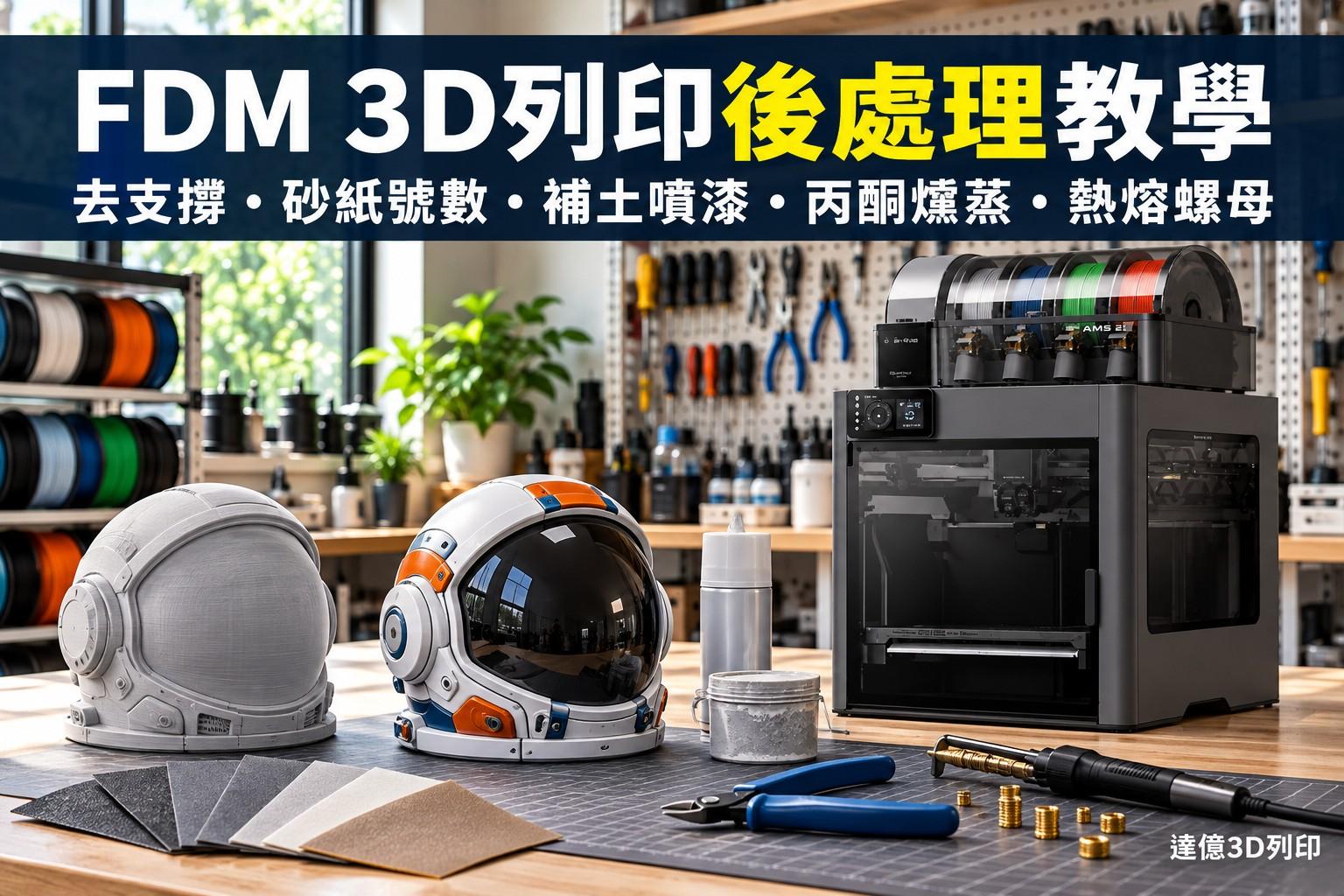 FDM 3D列印後處理教學:去支撐、砂紙號數、補土噴漆、丙酮燻蒸與熱熔螺母
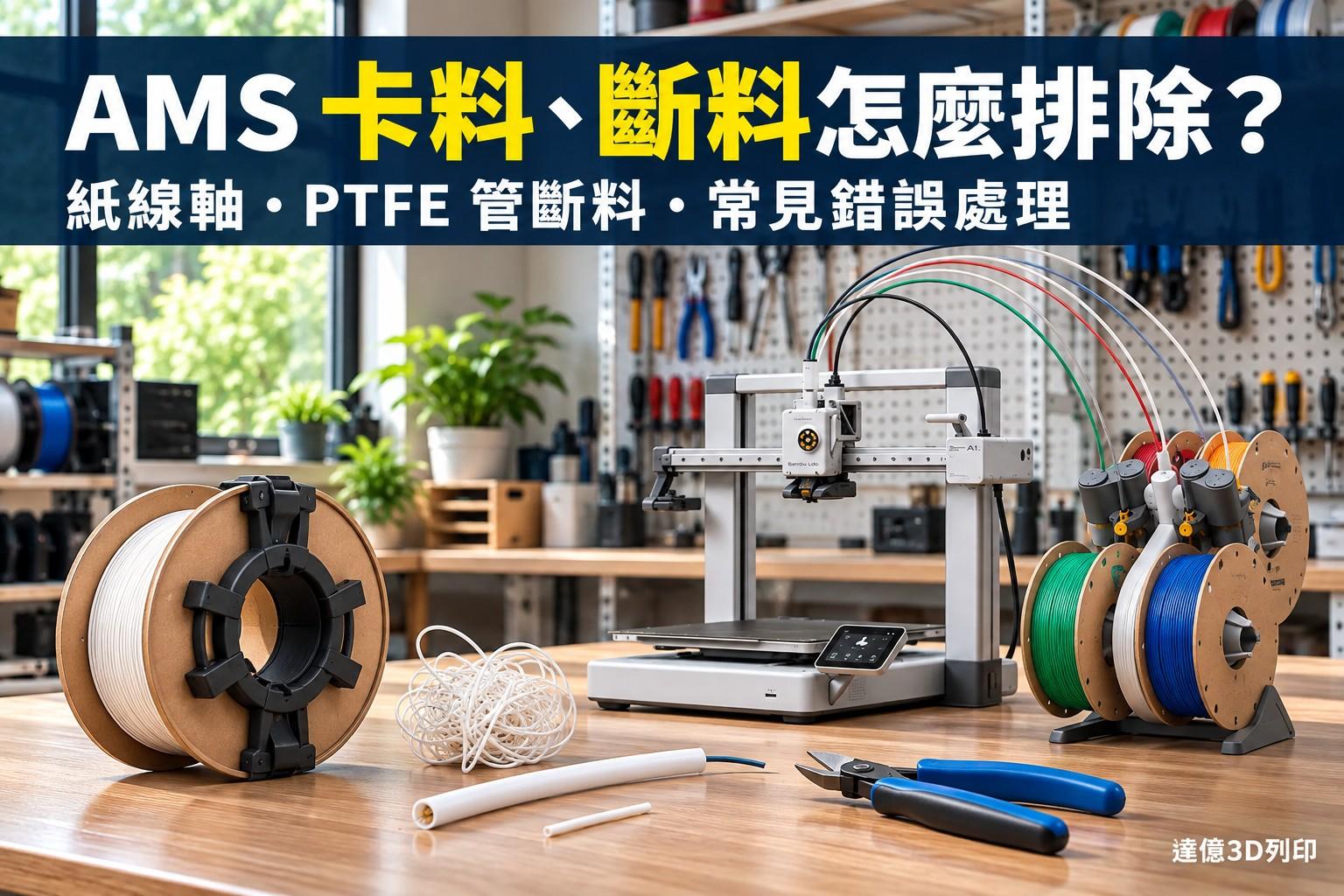 拓竹 AMS 卡料、斷料怎麼排除?紙線軸、PTFE 管斷料與常見錯誤處理
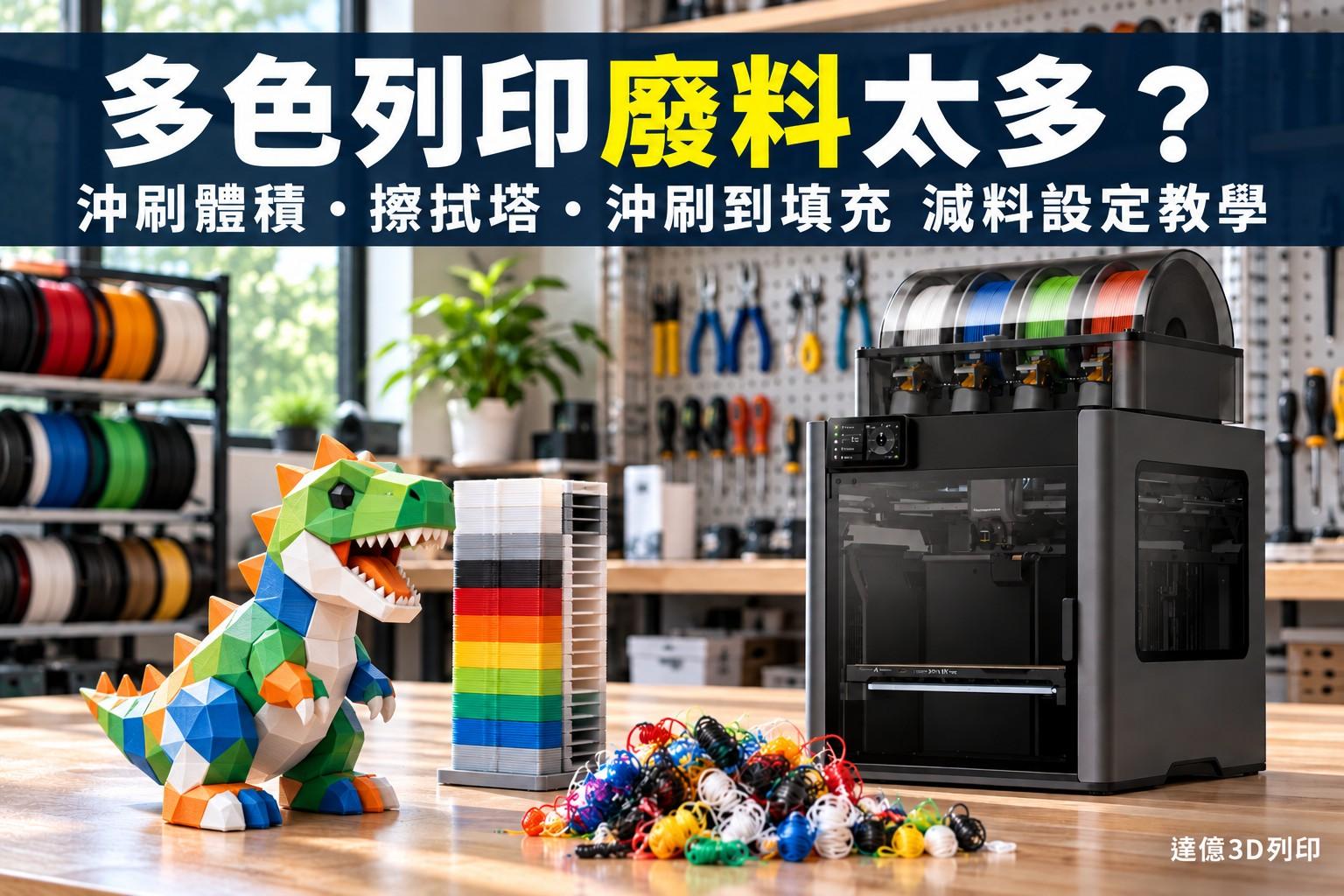 多色3D列印廢料太多?沖刷體積、擦拭塔與「沖刷到填充」減料設定教學
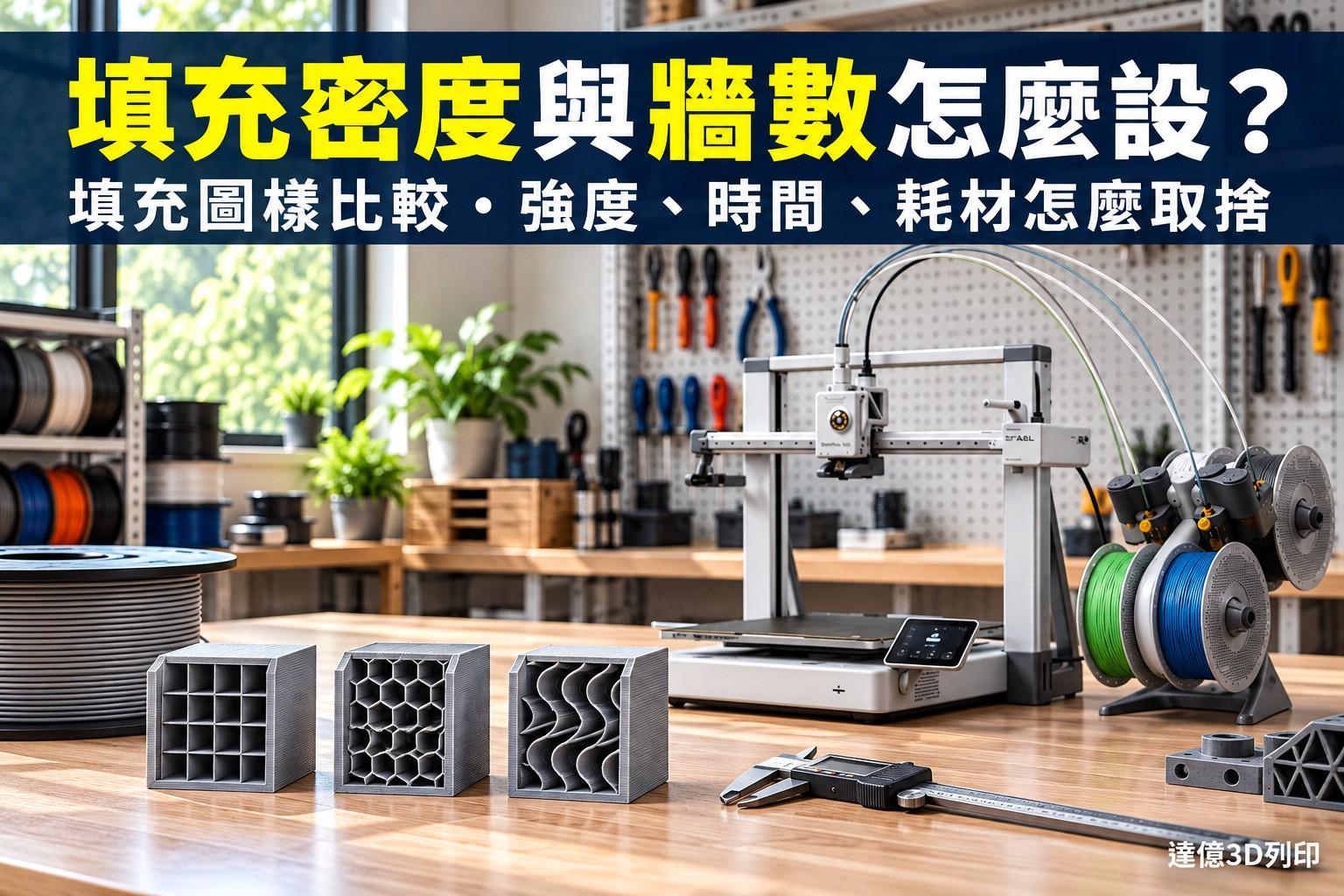 3D列印填充密度與牆數怎麼設?填充圖樣比較與強度、時間、耗材取捨